Cómo activar la navegación privada en iPhone


Cada vez es más difícil mantener la privacidad en Internet. Dado que los sitios web, los anunciantes e incluso las redes Wi-Fi públicas recopilan tus datos, no es de extrañar que cada vez más personas recurran a herramientas como la navegación privada en Safari.
Esta función puede ayudarte a ocultar tu actividad en tu dispositivo, lo cual es ideal si compartes tu iPhone o simplemente deseas tener un poco más de privacidad. Sin embargo, no es una solución completa para mantener tu anonimato en Internet.
Esta guía desglosará lo que realmente hace (y no hace) la navegación privada y te mostrará cómo llevar tu privacidad un paso más allá al usar tu iPhone.
¿Qué es la navegación privada en iPhone?
La navegación privada en iPhone es una función de Safari diseñada para proteger tu privacidad a nivel local. Cuando la usas, Safari no almacena tu historial de navegación, cookies, caché ni datos de autocompletado después de cerrar la pestaña. Es una forma sencilla de asegurarte de que tu actividad de navegación no deje rastro en tu dispositivo.
También añade una capa de protección contra el rastreo en Internet. La navegación privada bloquea los rastreadores conocidos e incluye medidas de protección contra una técnica llamada «huella digital».
La huella digital es una forma sigilosa que tienen las webs de intentar identificarte y rastrearte recopilando pequeños detalles sobre tu dispositivo, como el tamaño de la pantalla, la versión del navegador e incluso los complementos que usas. Estos detalles pueden crear una «huella digital» única que te persigue por todas las webs, incluso sin cookies.
Safari te ayuda a protegerte compartiendo una versión simplificada de la configuración de tu sistema, lo que hace que tu dispositivo parezca más genérico para los rastreadores y más difícil de identificar.
La navegación privada es particularmente útil cuando compartes tu dispositivo con otras personas o no deseas que tu actividad se guarde a nivel local. Tal vez estés investigando cuestiones de salud que prefieres mantener en privado o iniciando sesión en una cuenta pública que no deseas que se autocomplete más adelante. Sea cual sea el motivo, te brinda más control sobre lo que recuerda tu teléfono.
Supongamos que vas a comprar un regalo para un familiar que también usa tu iPhone: en lugar de dejar un rastro digital en tu historial o sugerencias, puedes simplemente abrir una pestaña de navegación privada. Cuando termines, será como si la sesión nunca hubiera existido. Puedes incluso ocultar la aplicación que usaste para comprar el regalo después para mantener la sorpresa.
Esta opción funciona de manera similar al modo incógnito o privado de otros navegadores. Si has usado antes algo similar al modo incógnito de Chrome, la navegación privada te resultará familiar, pero con algunas mejoras de privacidad específicas de Apple, que veremos a continuación.
¿La navegación privada es lo mismo que el modo incógnito de Chrome?
La navegación privada en Safari y el modo incógnito en Chrome tienen el mismo objetivo básico: evitar que tu navegador guarde datos locales después de cerrar las pestañas. Sin embargo, aunque el objetivo es similar, la manera en que cada navegador gestiona la privacidad difiere en aspectos importantes.
Esto es lo que tienen en común:
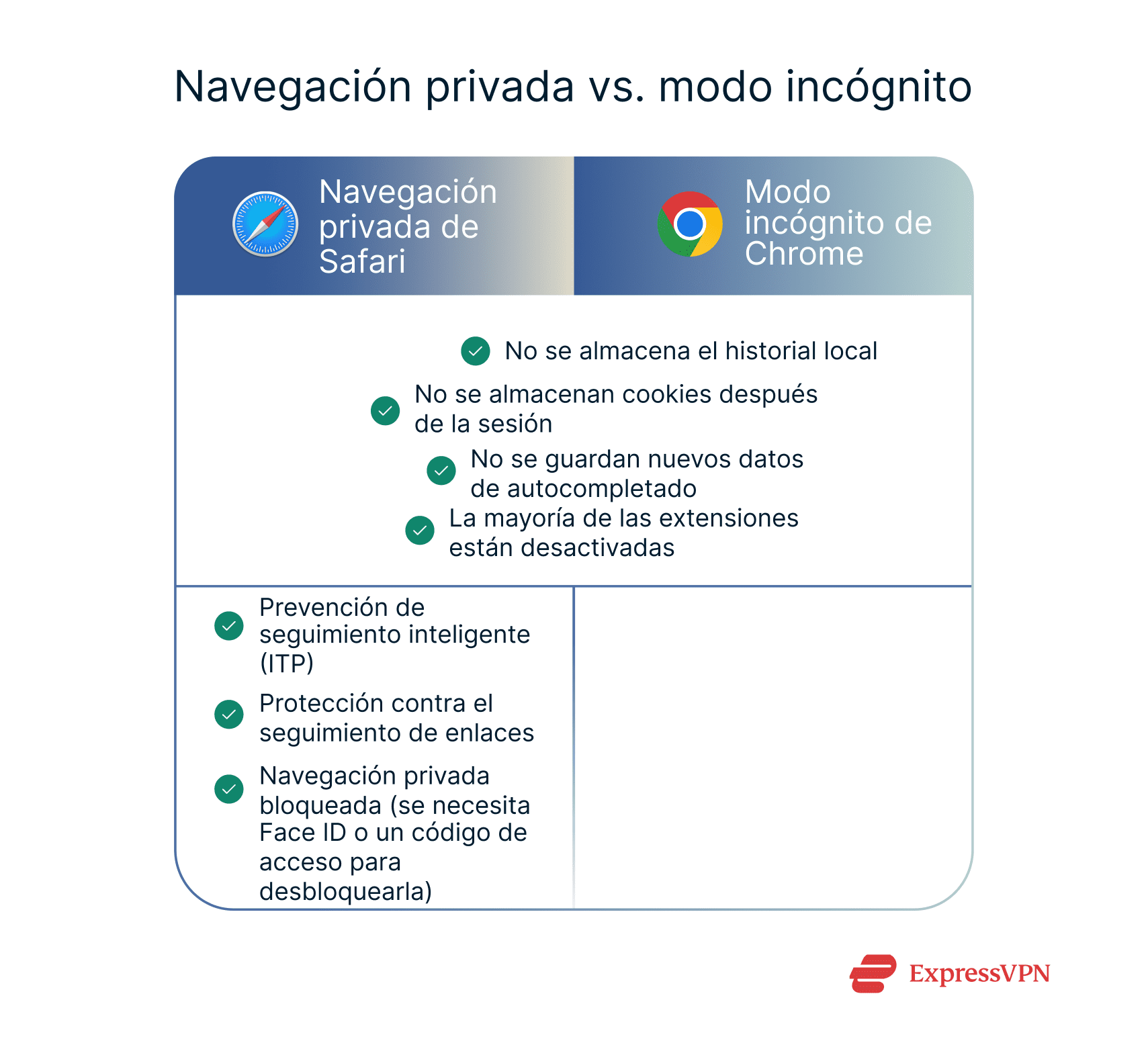
- No se guarda el historial local: ninguno de los dos modos guarda las páginas que visitas en tu historial de navegación.
- No se guardan cookies ni datos de webs: una vez que cierras todas las ventanas de navegación privada, las cookies y los datos de la sesión se descartan; no se guardan ni se transfieren a sesiones futuras.
- No se guardan los datos de autocompletado: ni la navegación privada ni el modo incógnito guardan nuevos datos de autocompletado, como términos de búsqueda, entradas de formularios o contraseñas. Sin embargo, es posible que sigas viendo sugerencias de sesiones anteriores no privadas. Estos modos pueden acceder a datos guardados anteriormente, pero no se almacena nada nuevo una vez finalizada la sesión.
- Uso limitado de extensiones: la mayoría de las extensiones están desactivadas por defecto en ambos modos.
Y estas son las diferencias clave:
- Bloqueo de rastreadores: la navegación privada de Safari funciona con la Prevención de seguimiento inteligente (ITP). Se trata de una función de Safari que bloquea los rastreadores conocidos y limita el seguimiento entre sitios web usando aprendizaje automático. Esta función está siempre activada en Safari, incluso en el modo privado.
- Protección contra el seguimiento de enlaces: en la navegación privada de Safari (así como en Mensajes y Correo), Apple elimina los identificadores de seguimiento que algunas web añaden a las URL para seguir a los usuarios en la web. Estos parámetros adicionales se eliminan automáticamente, pero los enlaces siguen funcionando como es debido. El modo incógnito de Chrome no incluye este tipo de protección de enlaces. Si un enlace incluye datos de seguimiento, permanece intacto a menos que uses una extensión de terceros o lo elimines manualmente.
- Navegación privada bloqueada: si usas iOS 17 o posterior, las pestañas de navegación privada de Safari incluyen una capa adicional de protección: la navegación privada bloqueada. Cuando esta funcionalidad está activada, tus pestañas privadas se bloquean automáticamente cuando sales de Safari o bloqueas tu dispositivo, y deberás utilizar Face ID, Touch ID o tu código de acceso para desbloquearlas.
- Preocupaciones sobre la recopilación de datos: aunque Chrome no guarda el historial de navegación de forma local en el modo incógnito, es posible que permita un seguimiento limitado por parte de los servicios de Google si has iniciado sesión en tu cuenta de Google. De hecho, Google actualizó recientemente su advertencia legal tras resolver una importante demanda en la que se alegaba que se había engañado a los usuarios sobre el grado de privacidad real del modo incógnito.
Diferencias entre la navegación privada y la normal
Cuando navegas en modo normal (no privado) en Safari, el navegador almacena mucha información útil (pero potencialmente reveladora). Eso incluye tu historial de navegación completo, las cookies de las webs que has visitado, los archivos almacenados en la caché, la información de inicio guardada y cualquier dato que hayas introducido en formularios.
Esto hace que sea más fácil volver rápidamente a las páginas o rellenar formularios, pero también deja un rastro claro de lo que has estado haciendo.
Por otro lado, la navegación privada está diseñada para borrar ese rastro. Como ya se ha mencionado, evita que Safari guarde tu historial o actividad de búsqueda, elimina las cookies y los datos de las webs cuando cierras la pestaña, desactiva el autocompletado y la mayoría de las extensiones, y funciona con todas las protecciones de privacidad de Safari activadas, incluido el bloqueo de rastreadores y la defensa contra la huella digital.
En resumen, la navegación normal está pensada para la comodidad, mientras que la navegación privada está pensada para la privacidad. Eso sí, ten en cuenta que, aunque ayuda a proteger tu privacidad en tu dispositivo, no te hace invisible en Internet.
Cómo activar la navegación privada en iPhone e iPad
Activar el modo de navegación privada en iOS es un proceso relativamente sencillo. El método variará en función de tu sistema operativo, pero está diseñado para ser cómodo en todas las versiones de iOS.
Activar el modo privado en Safari
Activar la navegación privada en Safari es sencillo y, una vez activada, Safari permanecerá en modo privado hasta que vuelvas a cambiar a un grupo de pestañas normal. No hay ninguna posibilidad de establecerlo como predeterminado, pero iOS recuerda el último modo que usaste.
Navegación privada en iOS 18
- Inicia Safari y haz clic en el botón Tabs (Pestañas) (dos cuadrados superpuestos) situado en la esquina inferior derecha.
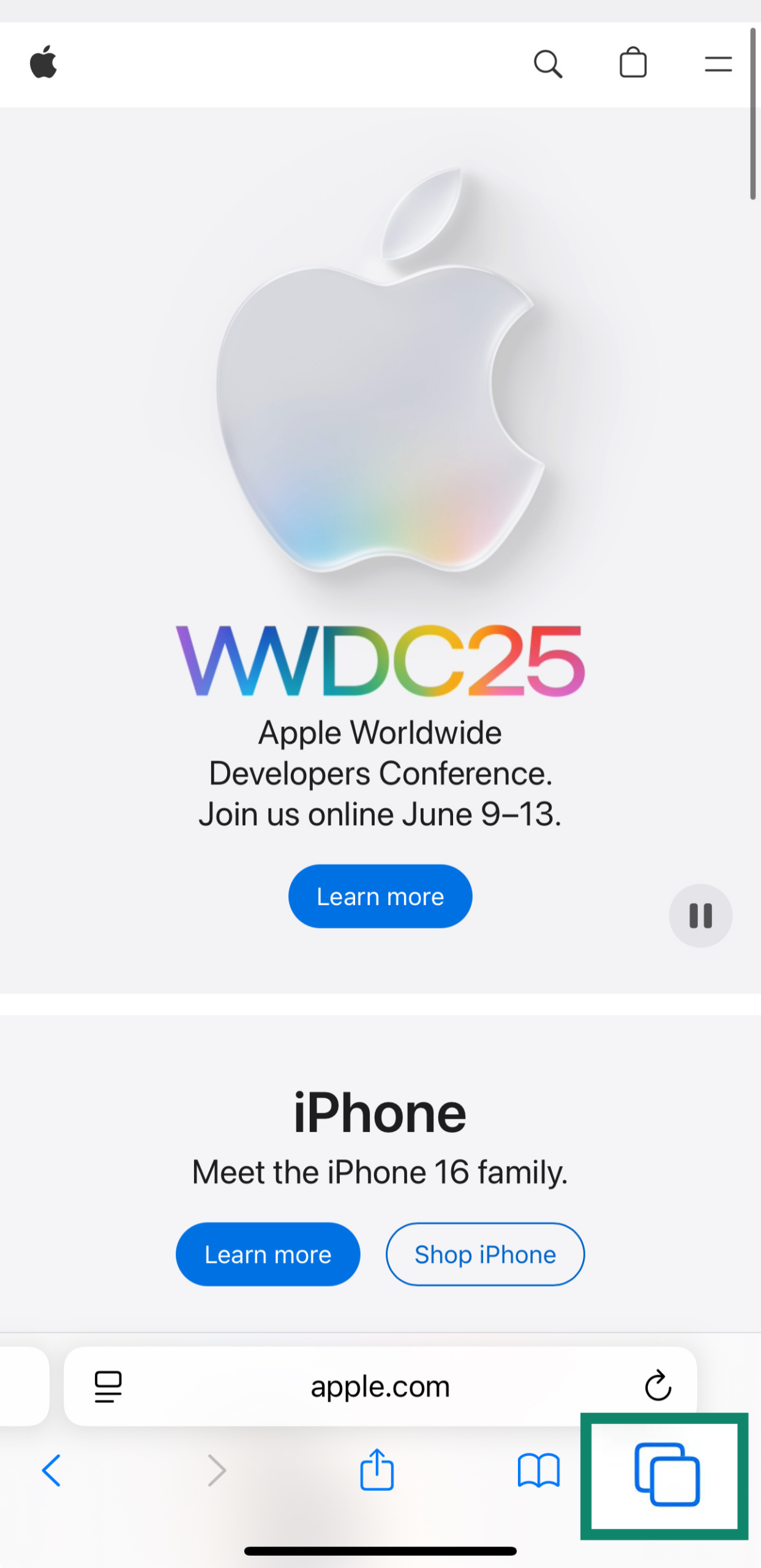
- Pulsa la etiqueta tab group (grupo de pestañas) situada en la parte inferior central.
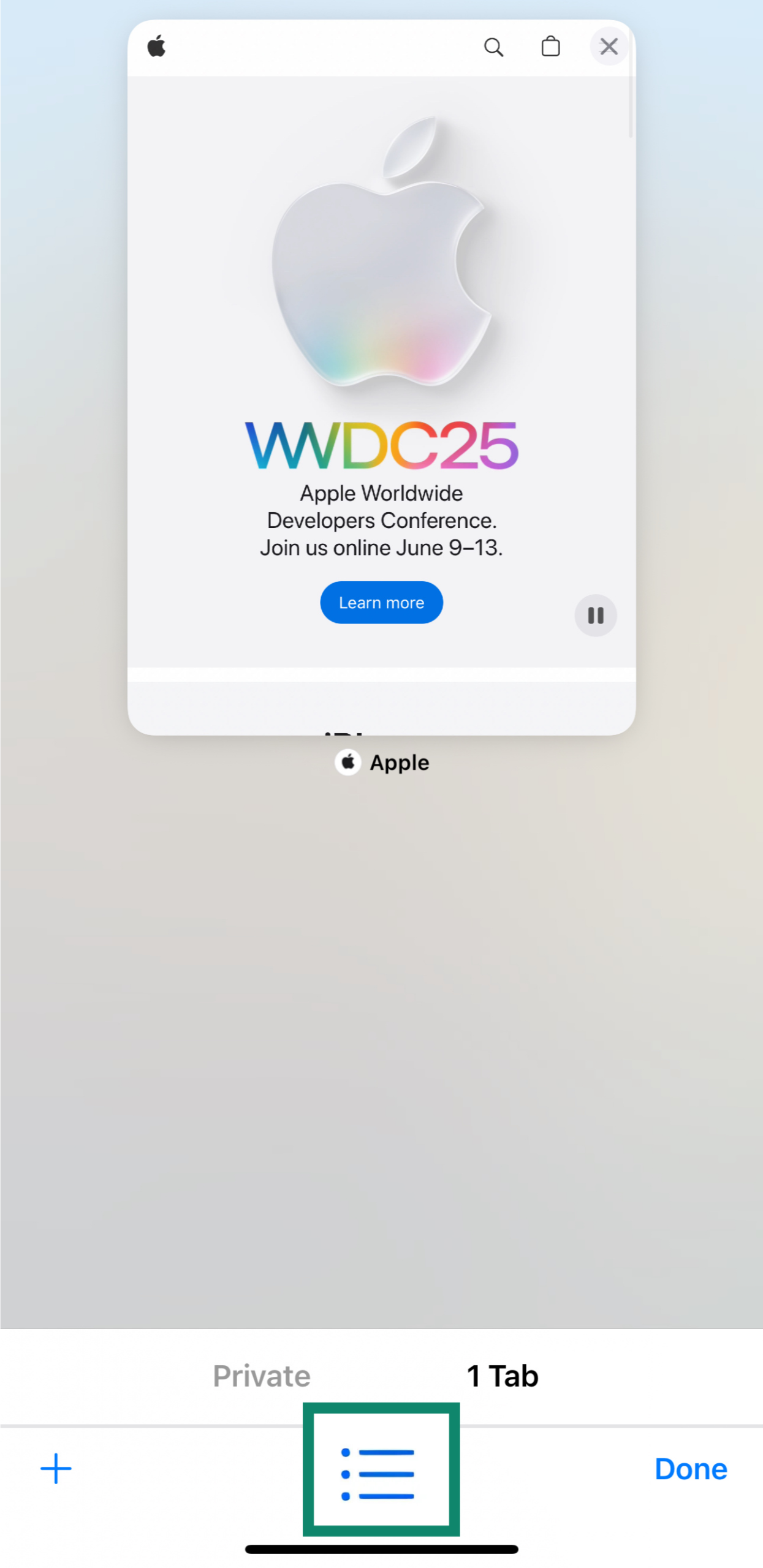
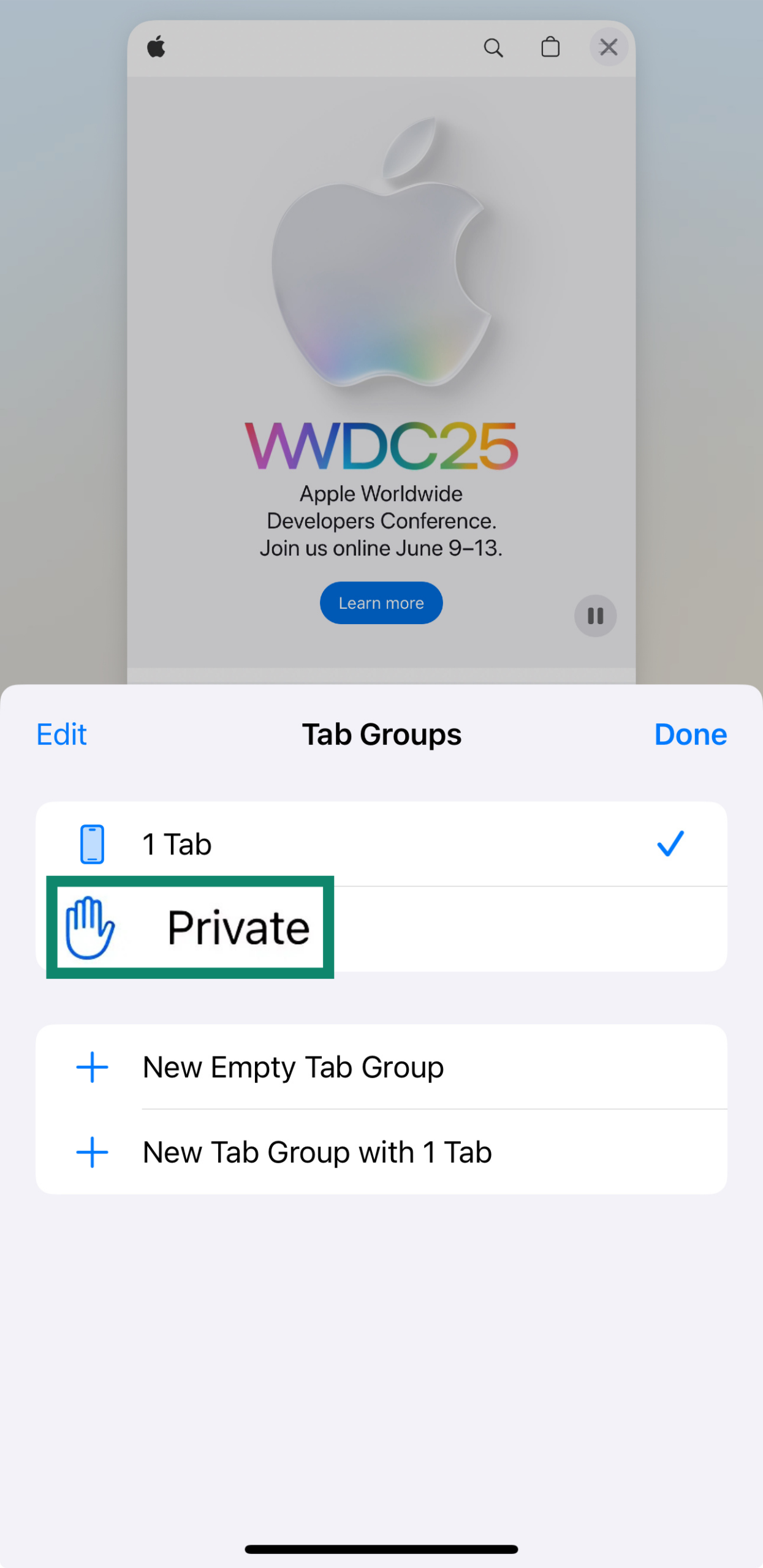
- Selecciona Private (Privado) en la lista.
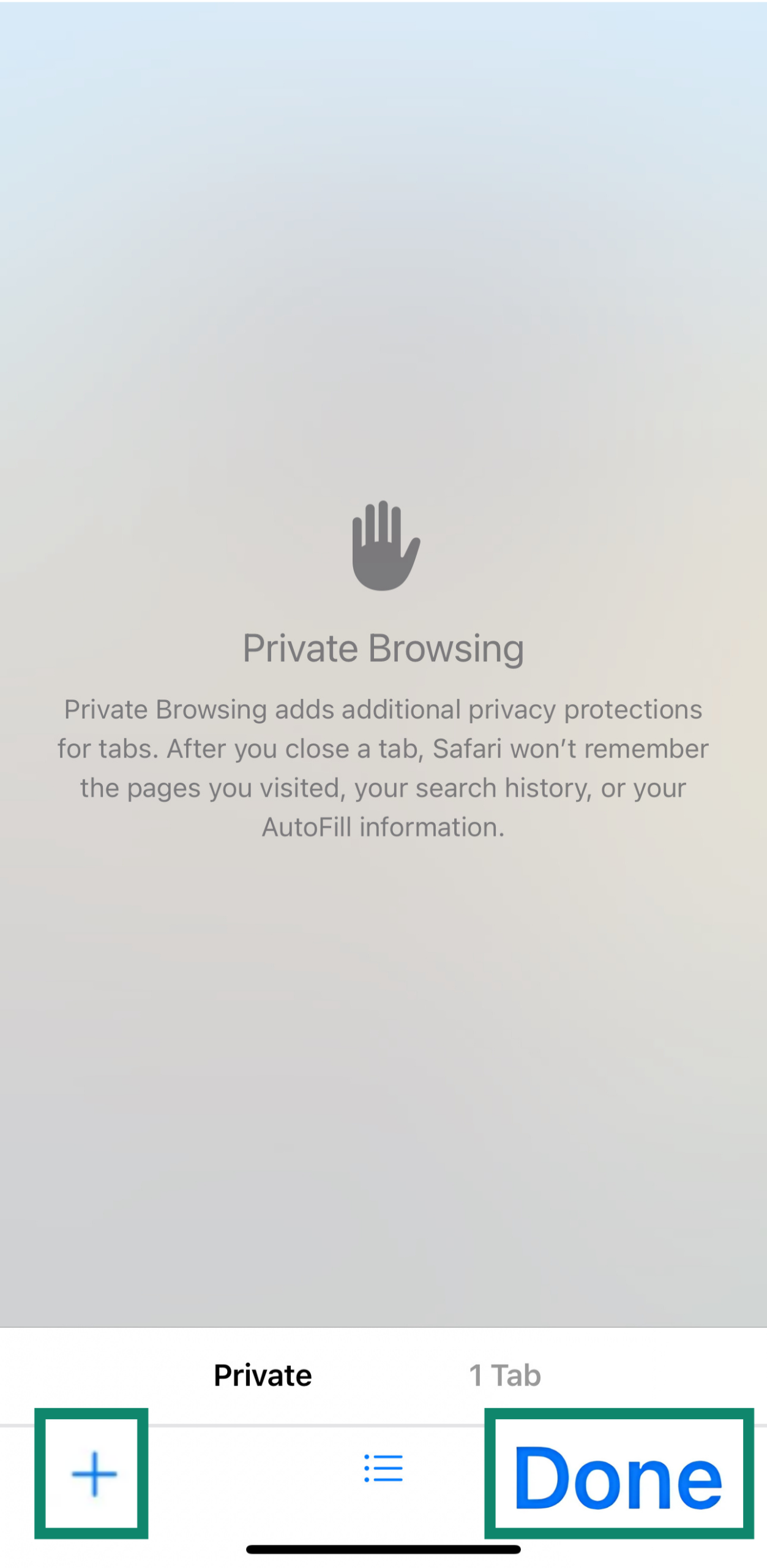
- Toca el botón + para abrir una nueva pestaña de navegación privada o haz clic en Done (Hecho) para volver a una que ya tengas.
Si has seguido estos pasos pero la opción no aparece o está en gris, no te preocupes. Sigue esta guía de resolución de problemas para encontrar soluciones a los problemas más comunes del modo de navegación privada.
Navegación privada en iOS 17
- Abre la aplicación de Safari en tu iPhone.
- Toca el botón Tabs (Pestañas).
- Desliza el dedo hacia el Private tab group (grupo de pestañas privadas) y, a continuación, selecciona la pestaña específica que deseas abrir.
Navegación privada en iOS 16 o versiones anteriores
- Abre la aplicación de Safari en tu iPhone.
- Toca el botón Tabs (Pestañas).
- Toca [number] Tabs (Pestañas) o Start Page (Página de inicio) para ver la lista de Tab Groups (Grupos de pestañas).
- Selecciona Private (Privado) y, a continuación, pulsa Hecho (Done).
Usa un acceso directo para acceder más rápidamente
Puedes establecer un acceso directo que abra Safari directamente en el modo de navegación privada. En lugar de tocar el icono normal de Safari, solo tienes que usar el acceso directo para pasar directamente a una sesión privada y mantener tu actividad fuera de tu dispositivo. Estos son los pasos para iOS 18, pero deberían ser similares en otras versiones:
- Abre la aplicación Shortcuts (Atajos) y toca + para crear un nuevo acceso directo.
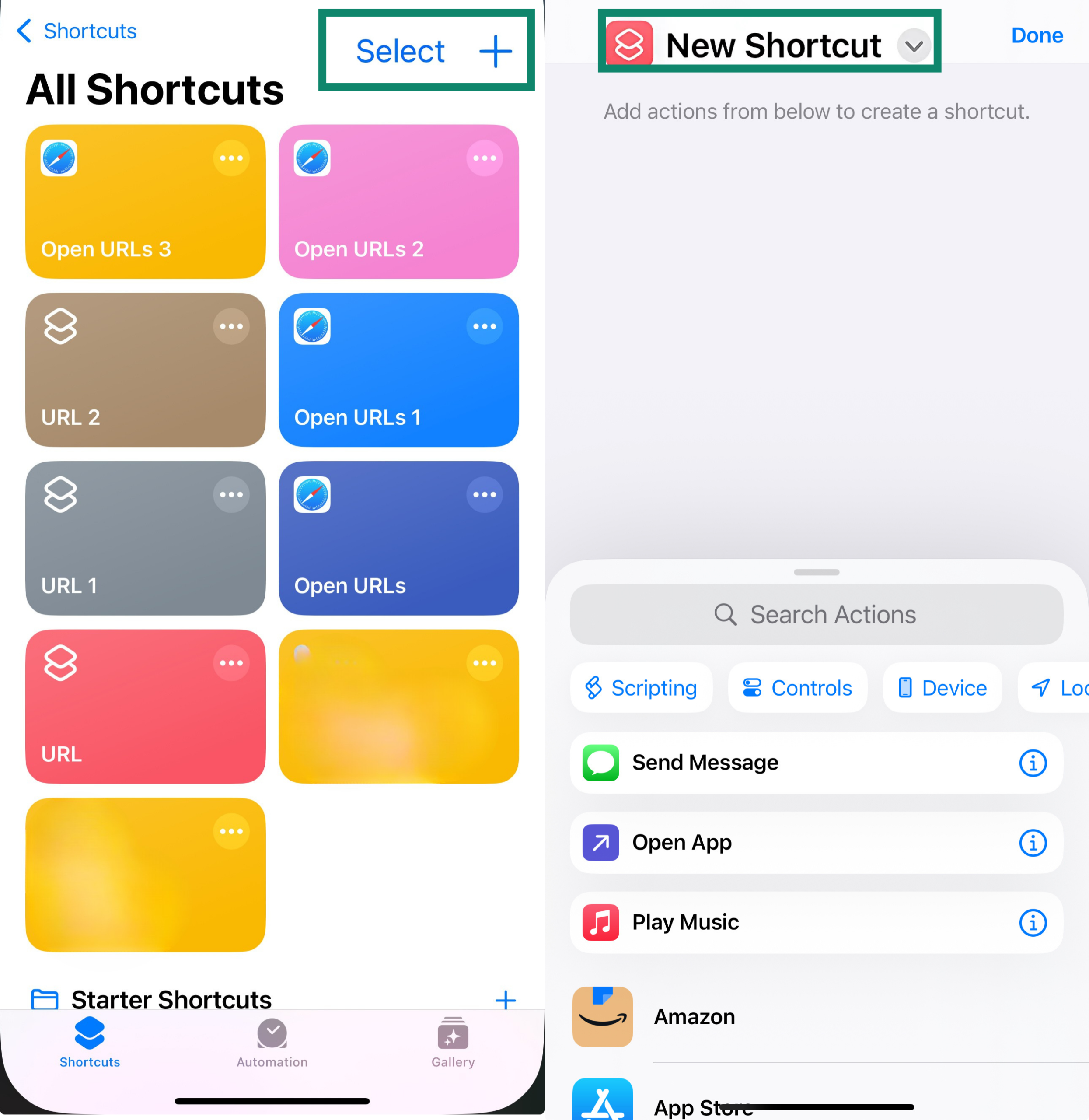
- Añade la acción Open URLs (Abrir URL).
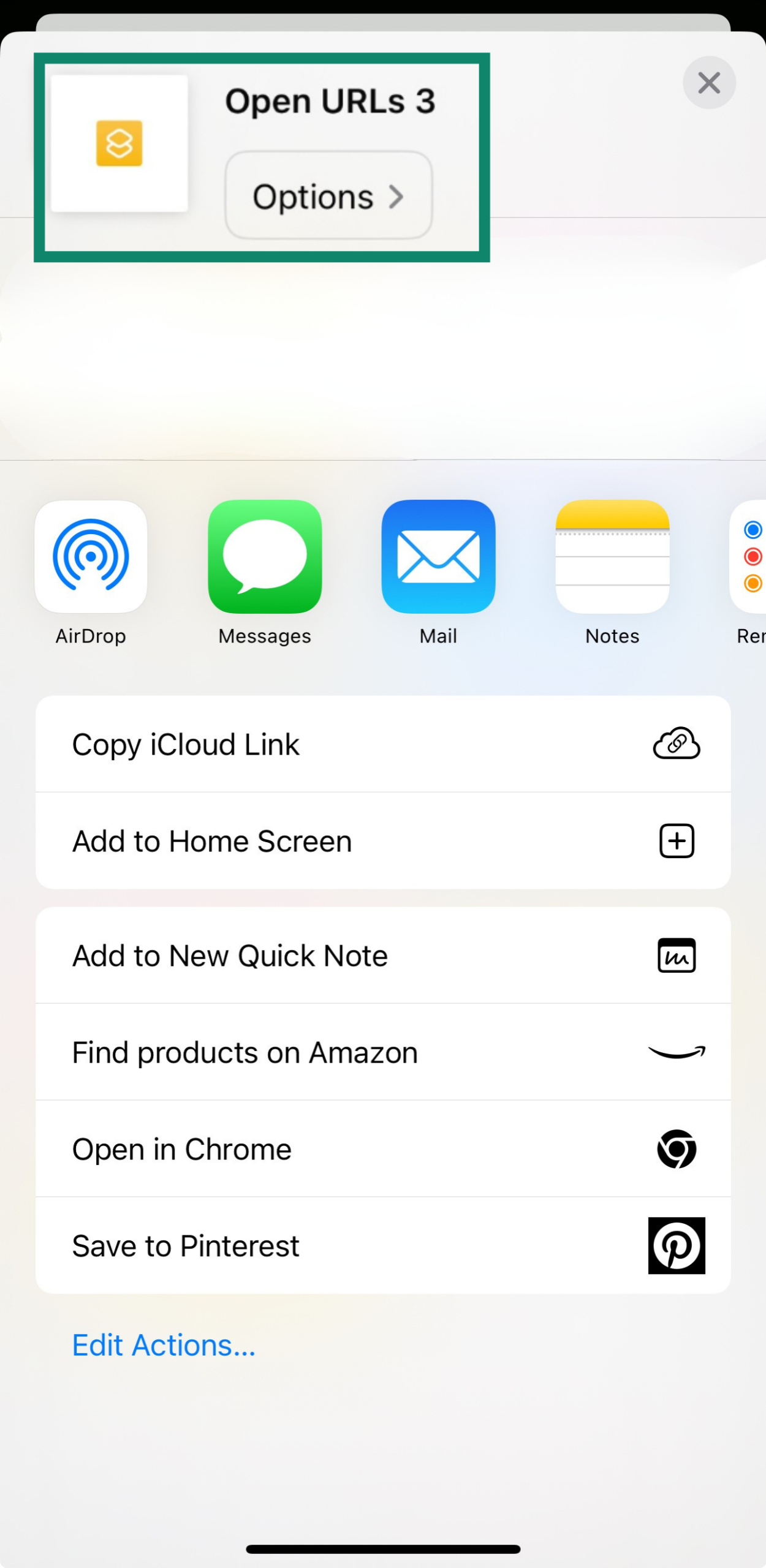
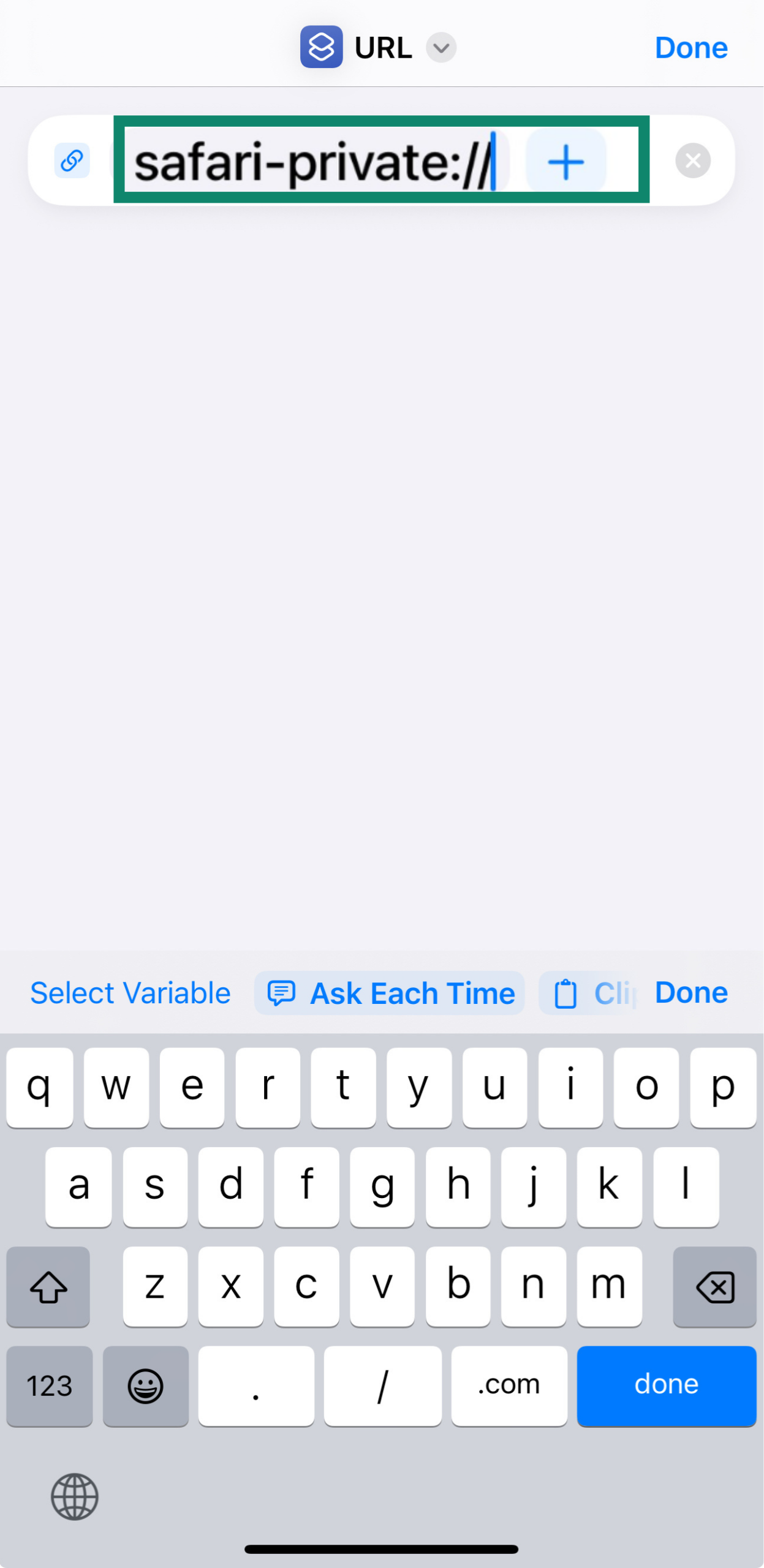
- Establece la URL como safari-private:// o una web específica.
- Ponle un nombre a tu selección y añádela a tu Home Screen (Pantalla de inicio).
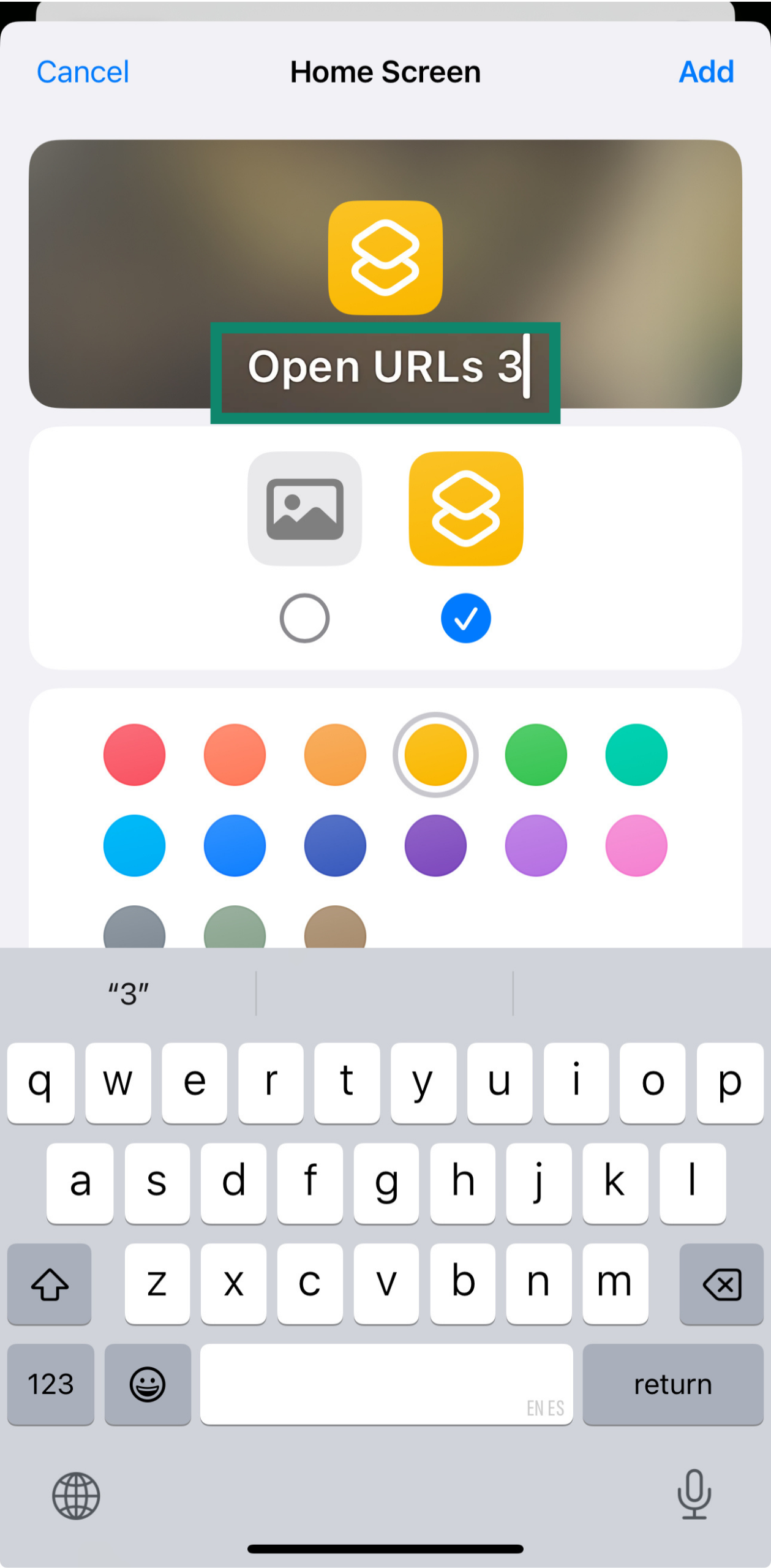
Ahora, cuando abras ese acceso directo, se te redirigirá inmediatamente a una pestaña privada. Aunque Safari no ofrece un acceso directo nativo para iniciar el modo privado, esta solución te permite crear el tuyo propio.
Abrir el modo incógnito en Google Chrome
Si quieres navegar de forma privada en tu iPhone pero prefieres utilizar el navegador Chrome, esto es lo que debes hacer:
- Abre la aplicación de Google Chrome y haz clic en los tres puntos horizontales para abrir una ventana con varias opciones.
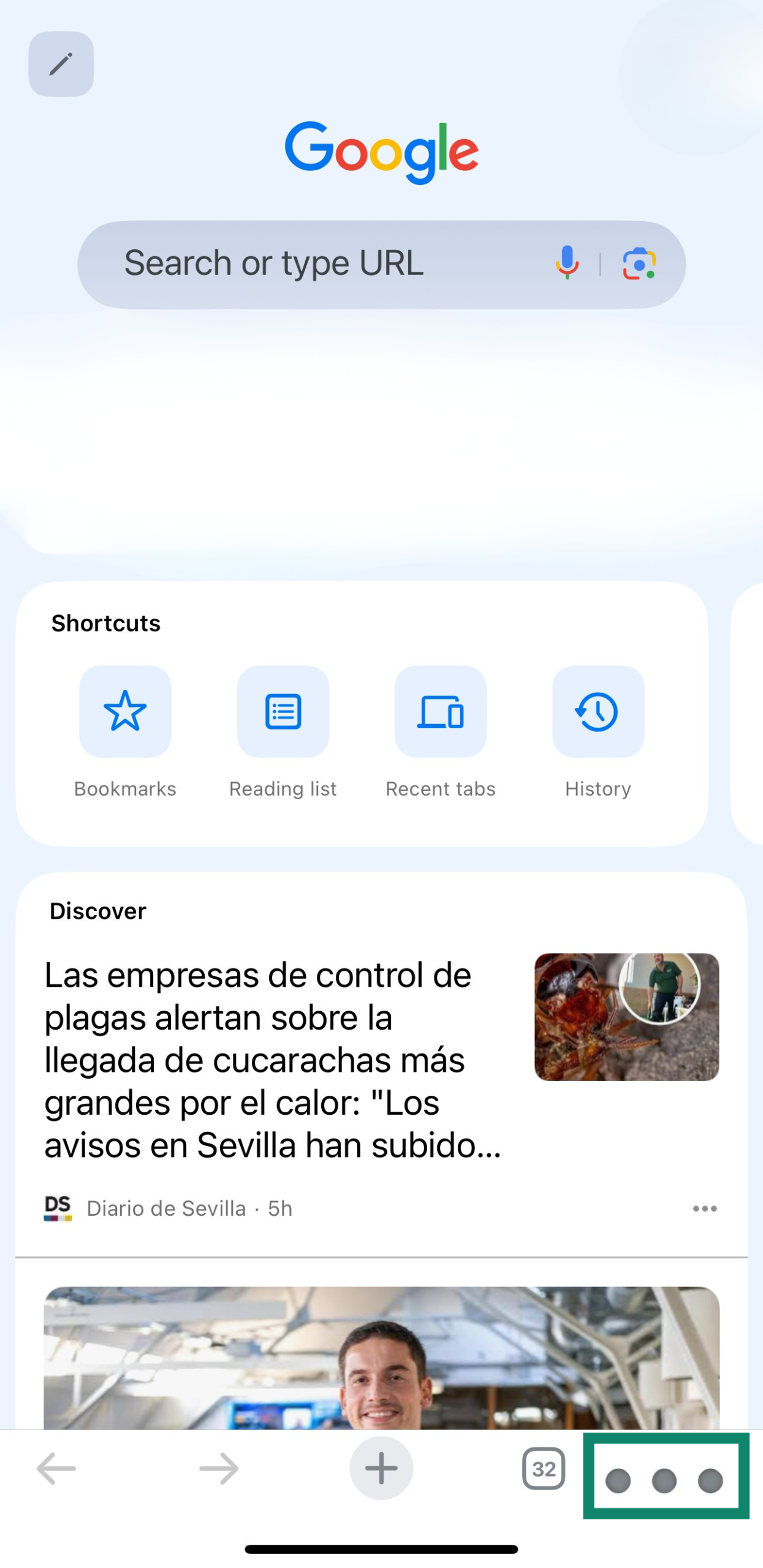
- Selecciona New Incognito Tab (Nueva pestaña Incógnito).
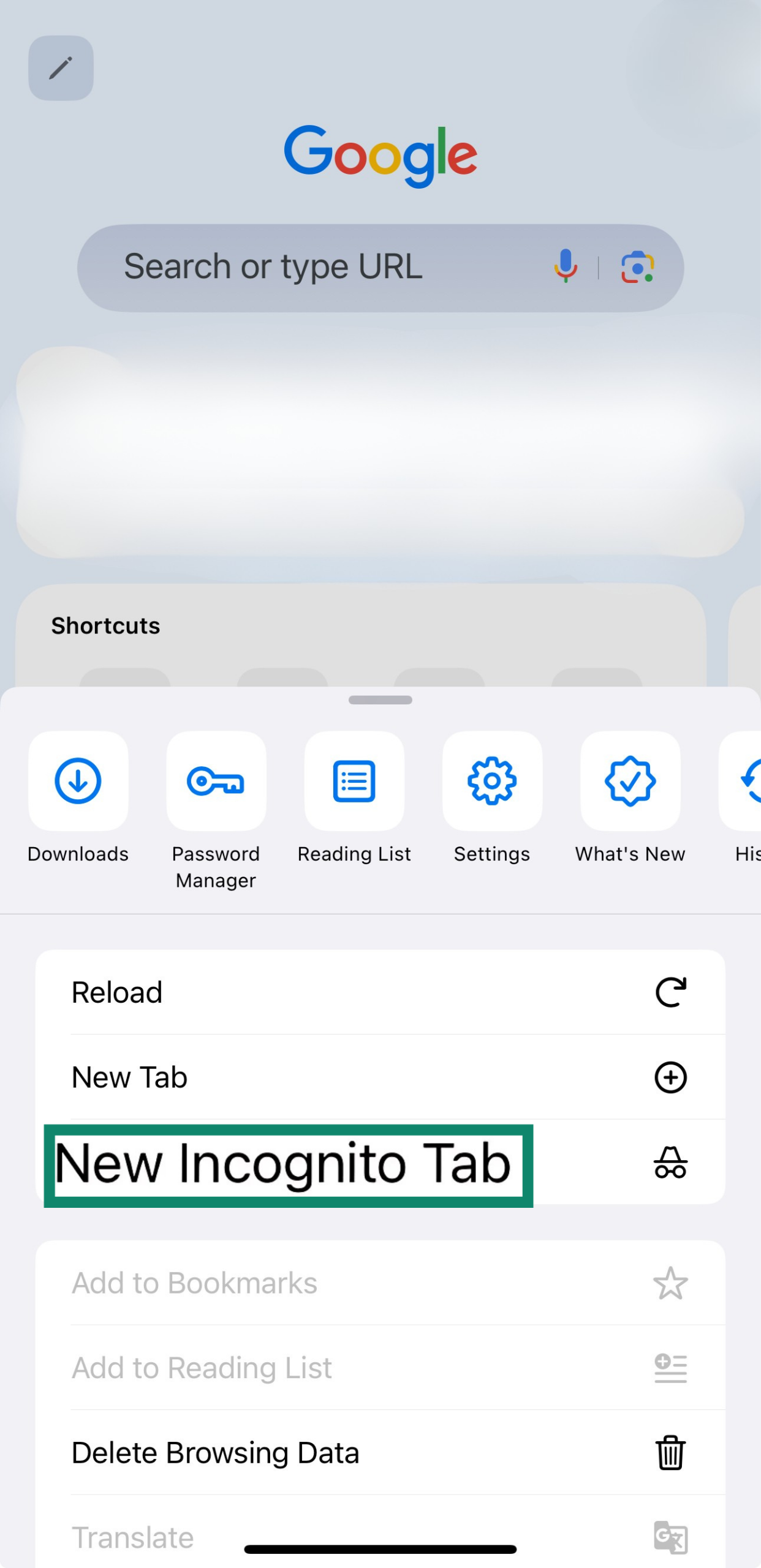
Así, se abrirá una versión oscura de Chrome y aparecerá un hombre con sombrero y gafas. Esto significa que el modo incógnito está activo. Recuerda que la navegación privada de Safari ofrece más privacidad para tu iPhone que el modo incógnito de Chrome.
Cómo desactivar la navegación privada en iPhone e iPad
Desactivar la navegación privada es tan fácil como activarla. Ten en cuenta que, una vez que desactives la pestaña privada, tu navegador, ya sea Safari o Chrome, volverá a almacenar datos localmente, incluido tu historial de navegación y los datos de autocompletado.
Salir del modo de navegación privada de Safari
Desactivar la navegación privada en Safari es muy sencillo.
Desactivar la navegación privada en iOS 18
- Abre Safari y haz clic en el icono tabs icon (pestañas).
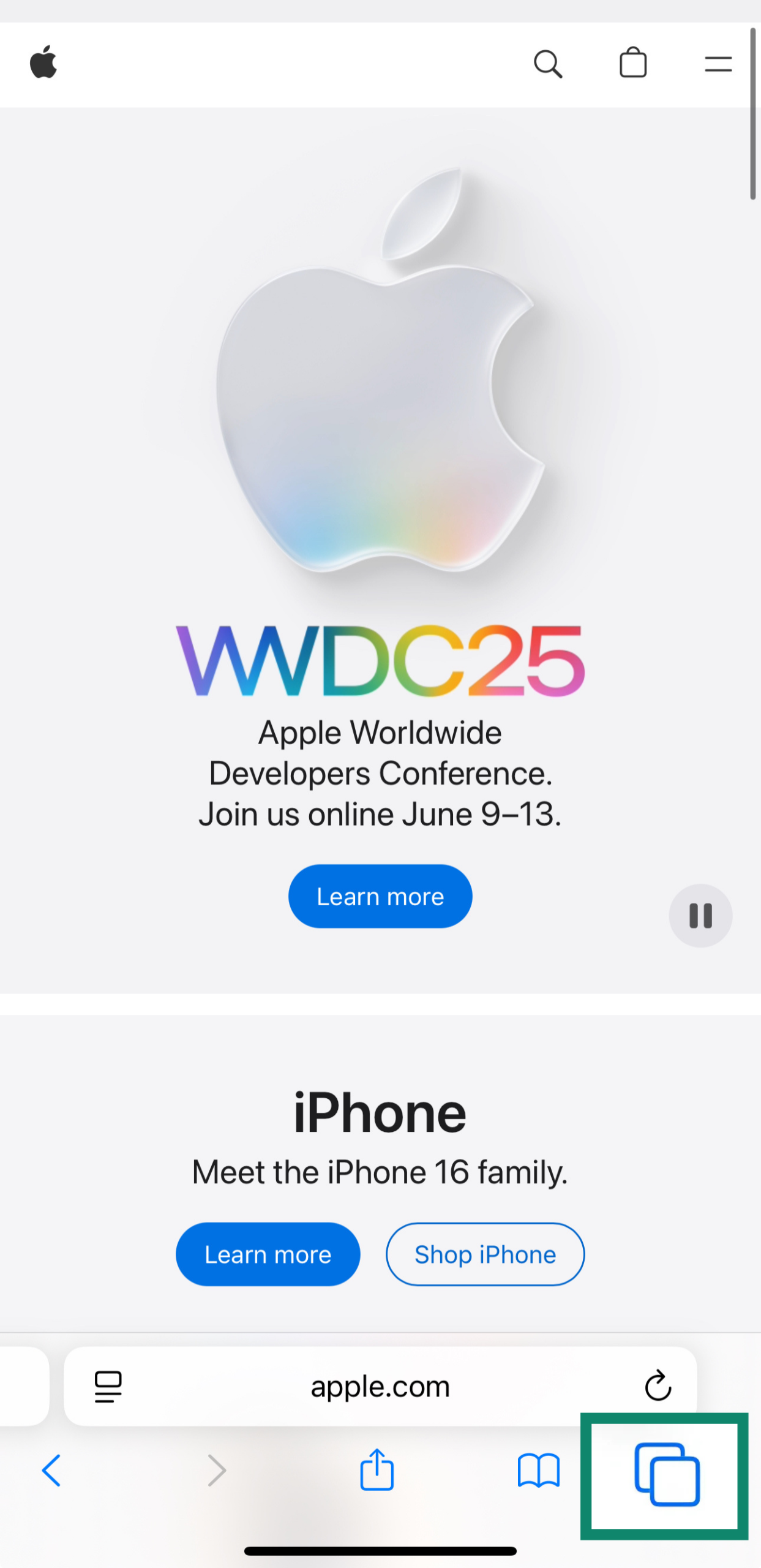
- Elige un tab group (grupo de pestañas) normal como «1 pestaña (Tab)» o «Página de inicio (Start Page)».
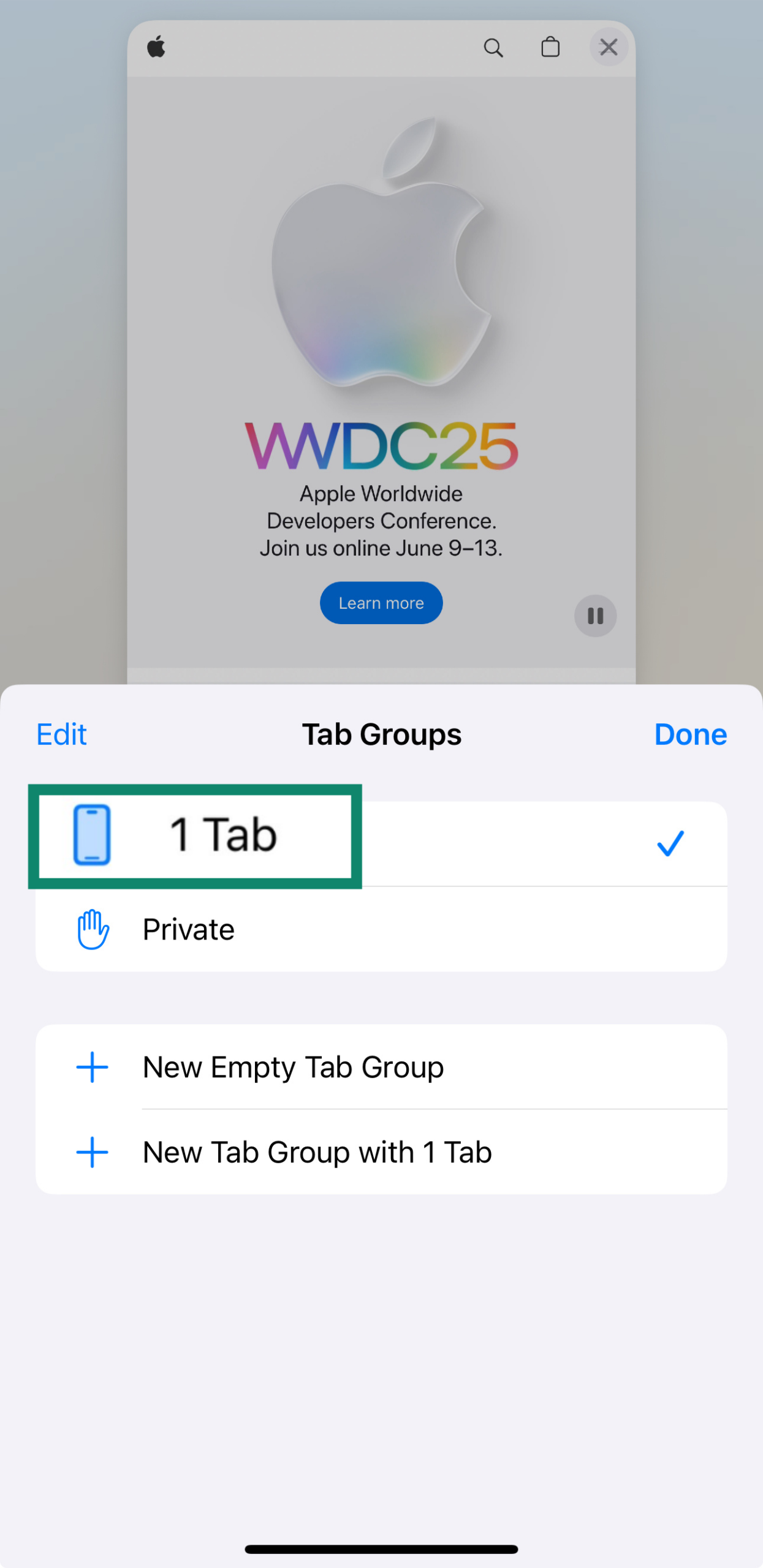
- Toca Done (Hecho).
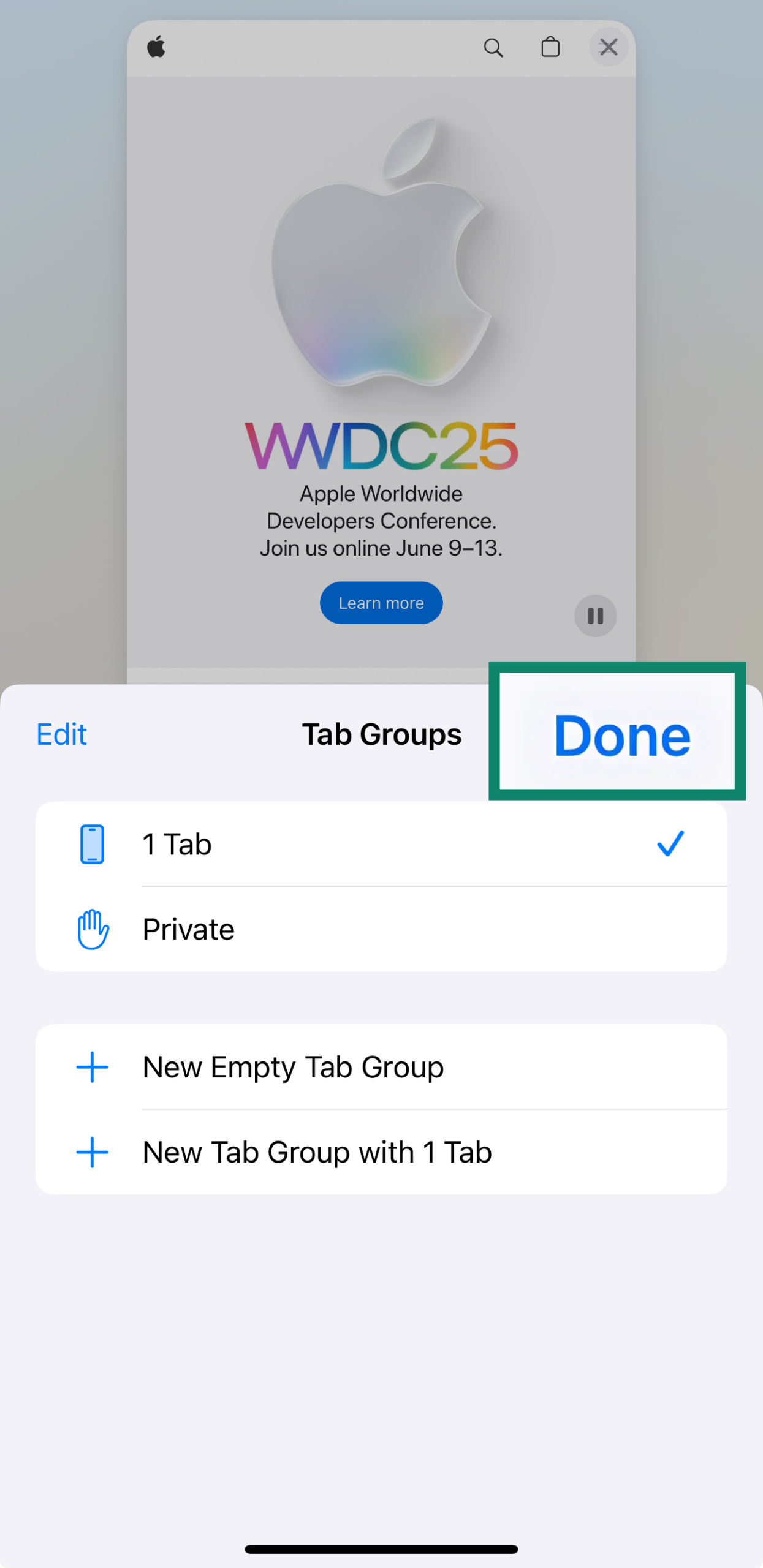
Una vez que Safari cambie del modo oscuro al modo claro, sabrás que has desactivado correctamente la navegación privada. Eso sí, recuerda que tu historial de búsqueda, el autocompletado y las cookies se guardarán de forma local mientras uses el modo de navegación normal.
Desactivar la navegación privada en iOS 17
- Abre la aplicación de Safari en tu iPhone.
- Toca el botón Tabs (Pestañas).
- En la navegación privada, desliza el dedo hacia [number] Tabs group (Grupo de pestañas) y, a continuación, toca la pestaña que quieras abrir.
Desactivar la navegación privada en iOS 16 o versiones anteriores
- Abre la aplicación de Safari en tu iPhone.
- Toca el botón Tabs (Pestañas).
- Selecciona Private (Privado) para ver la lista Tab Groups (Grupos de pestañas).
- Toca [number] Tabs (Pestañas) y, a continuación, toca Done (Hecho).
Salir del modo incógnito de Chrome
Salir del modo incógnito funciona de manera similar a salir del modo de navegación privada en iOS.
- Toca el icono tabs icon (pestañas) en la parte inferior de la pantalla.
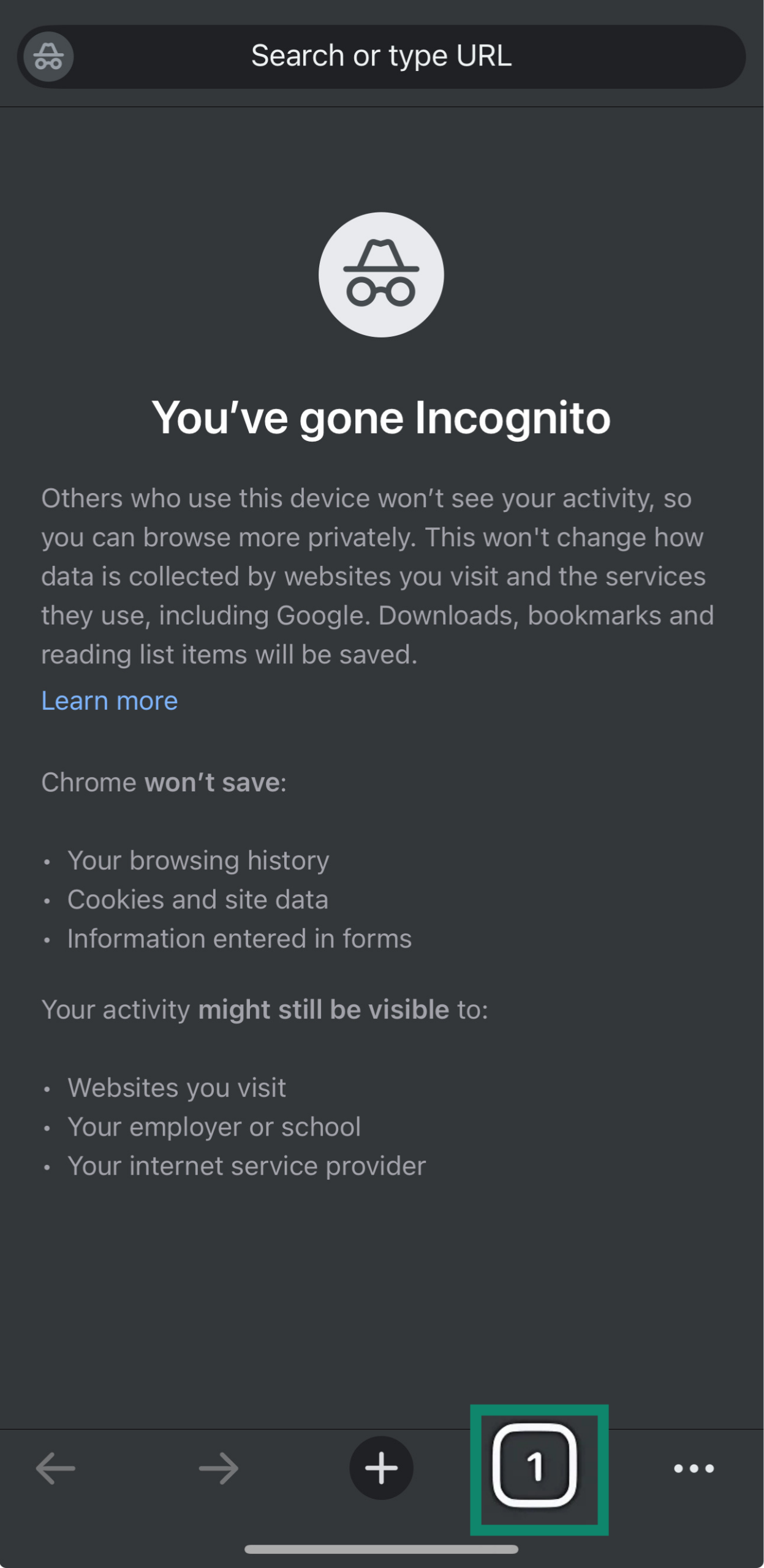
- Cambia a la sección de pestañas normales pulsando sobre una regular tab (pestaña normal).
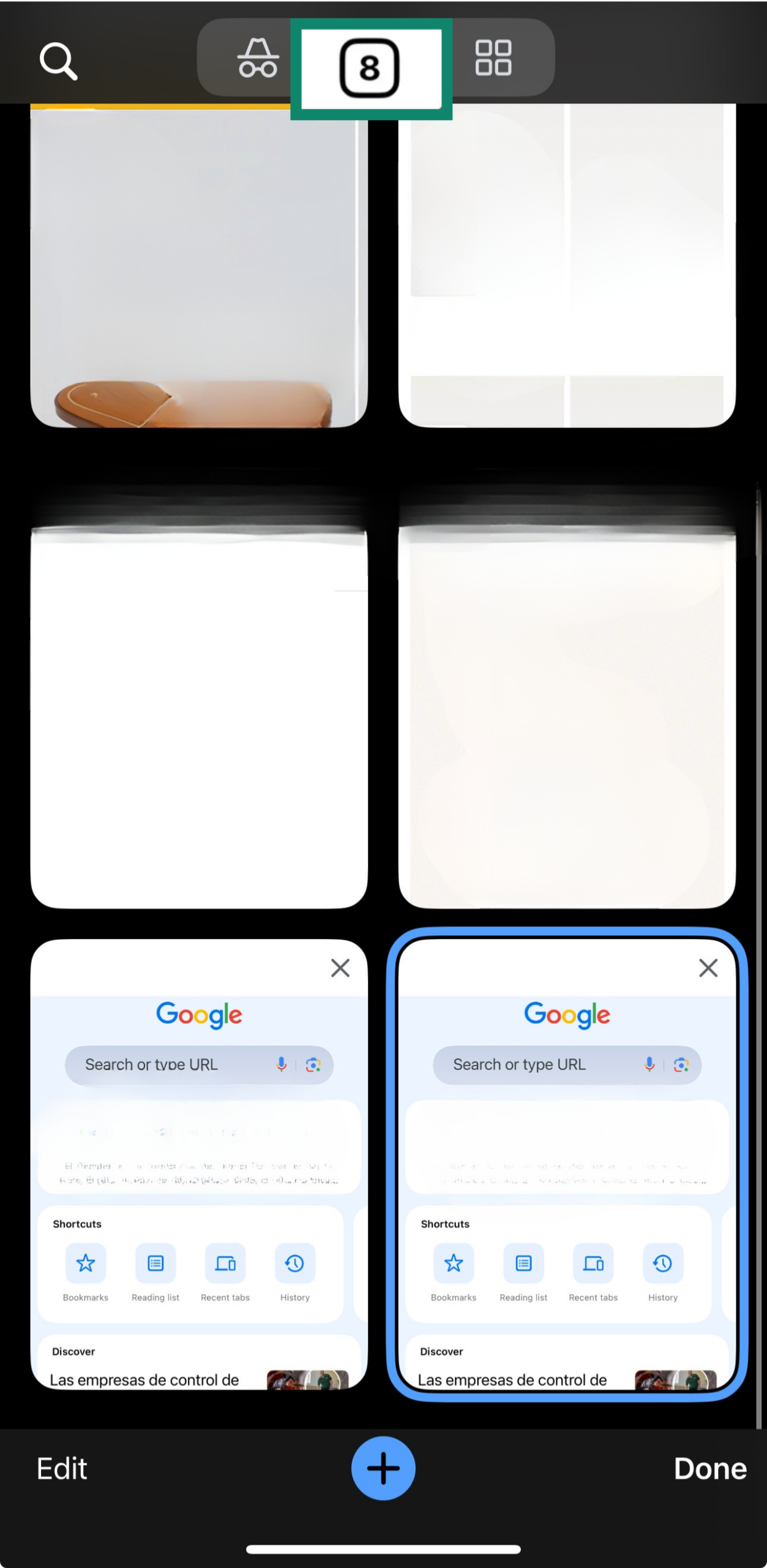
- También puedes cerrar todas las pestañas de incógnito para salir completamente de la sesión.
Después de salir de esta página, Chrome volverá a guardar datos de forma local. Puedes reanudar tu pestaña privada siguiendo los mismos pasos. Al final, elige la ventana de incógnito en lugar de una pestaña normal.
Resolución de problemas: ¿no puedes abrir una pestaña privada en Safari?
Tras el lanzamiento de iOS 17, muchos usuarios comenzaron a ver que la opción de navegación privada aparecía en gris o había desaparecido. Esto suele estar relacionado con las restricciones de tiempo en pantalla, pero hay varias causas posibles.
La opción Navegación privada no aparece o está desactivada
Si no puedes abrir una pestaña privada en Safari en iOS 18, lo normal es que sea por las restricciones de tiempo en pantalla o de perfil. Prueba los siguientes pasos de resolución de problemas.
Comprueba las restricciones de tiempo de uso
A veces, la navegación privada está oculta debido al control parental o al filtrado de contenido. Volver al acceso sin restricciones actualiza Safari y soluciona este problema. A continuación te indicamos cómo puedes cambiar al acceso sin restricciones:
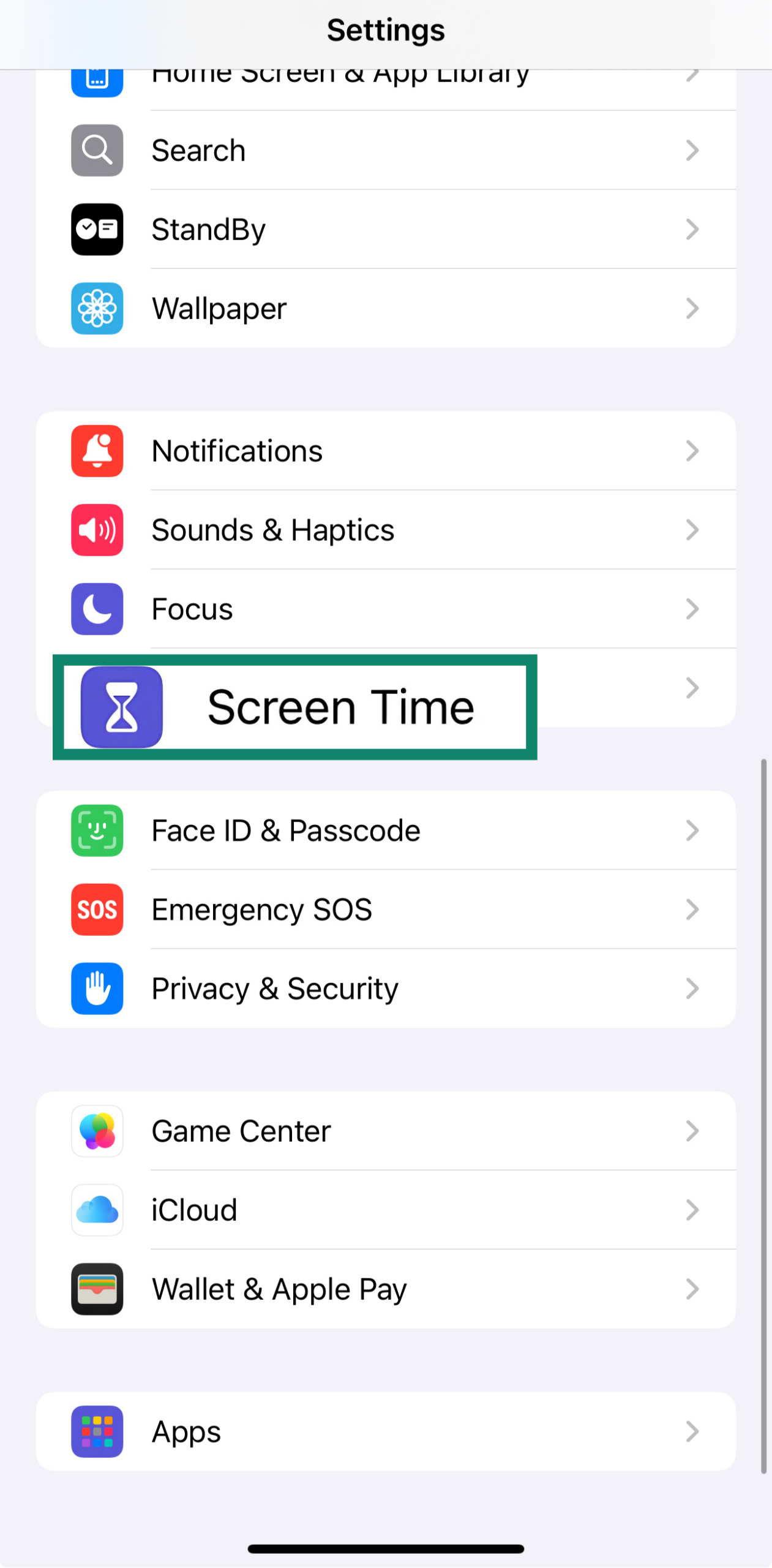
- Ve a Settings (Ajustes) y abre Screen Time (Tiempo en pantalla).
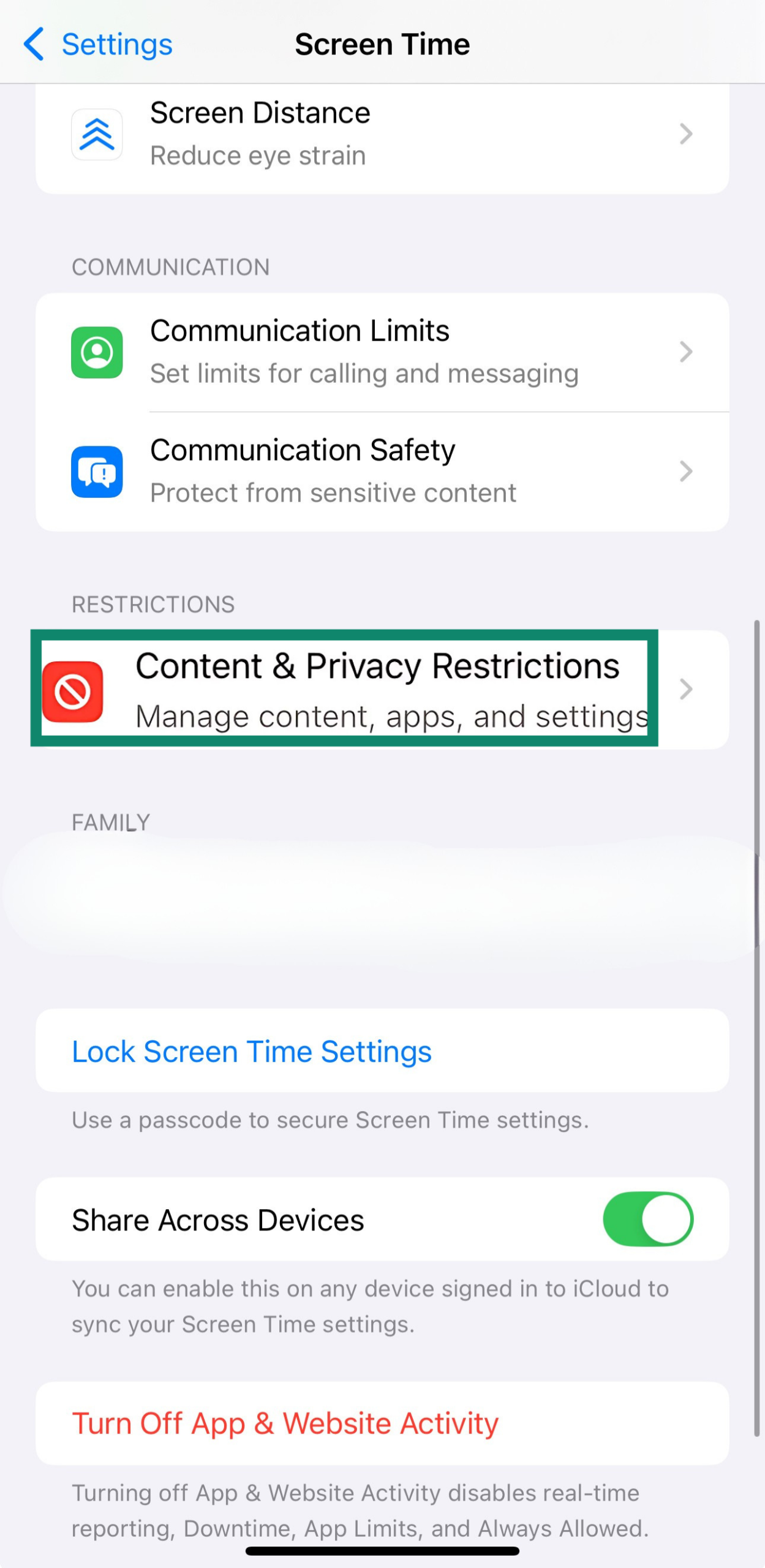
- Toca Content & Privacy Restrictions (Restricciones de contenido y privacidad), luego Content Restrictions (Restricciones de contenido).
- Toca Web Content (Contenido web) y, a continuación, selecciona Unrestricted (Sin restricciones).
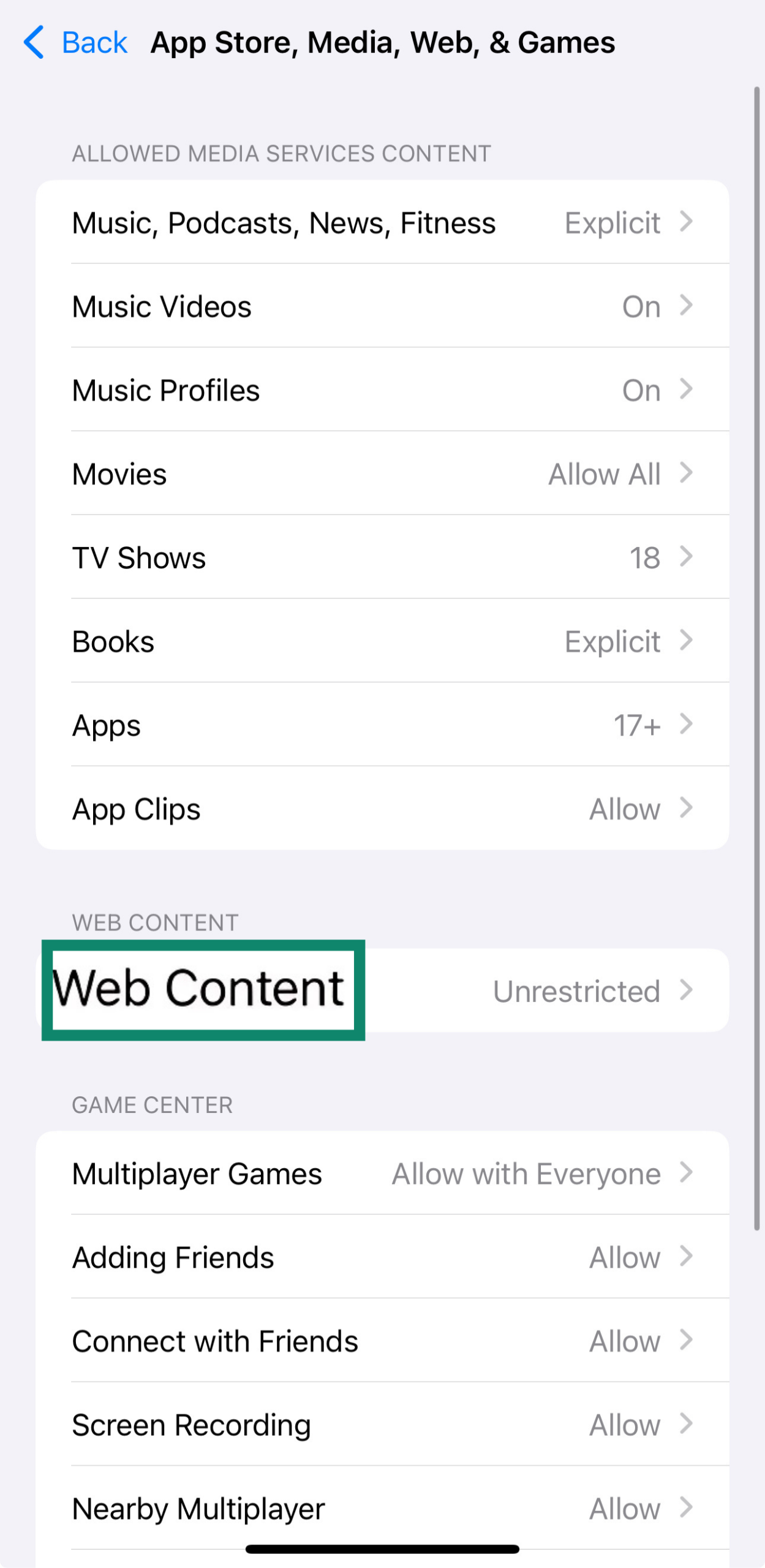
Revisa la configuración de los perfiles
Las empresas o los centros educativos pueden crear perfiles que bloqueen de forma silenciosa funciones como la navegación privada. Al eliminarlos, se restaura el control del usuario sobre los ajustes de privacidad de Safari. Asegúrate de que, al hacerlo, no infringes las políticas de tu trabajo o centro educativo.
- Ve a Settings (Ajustes) y haz clic en General (General).
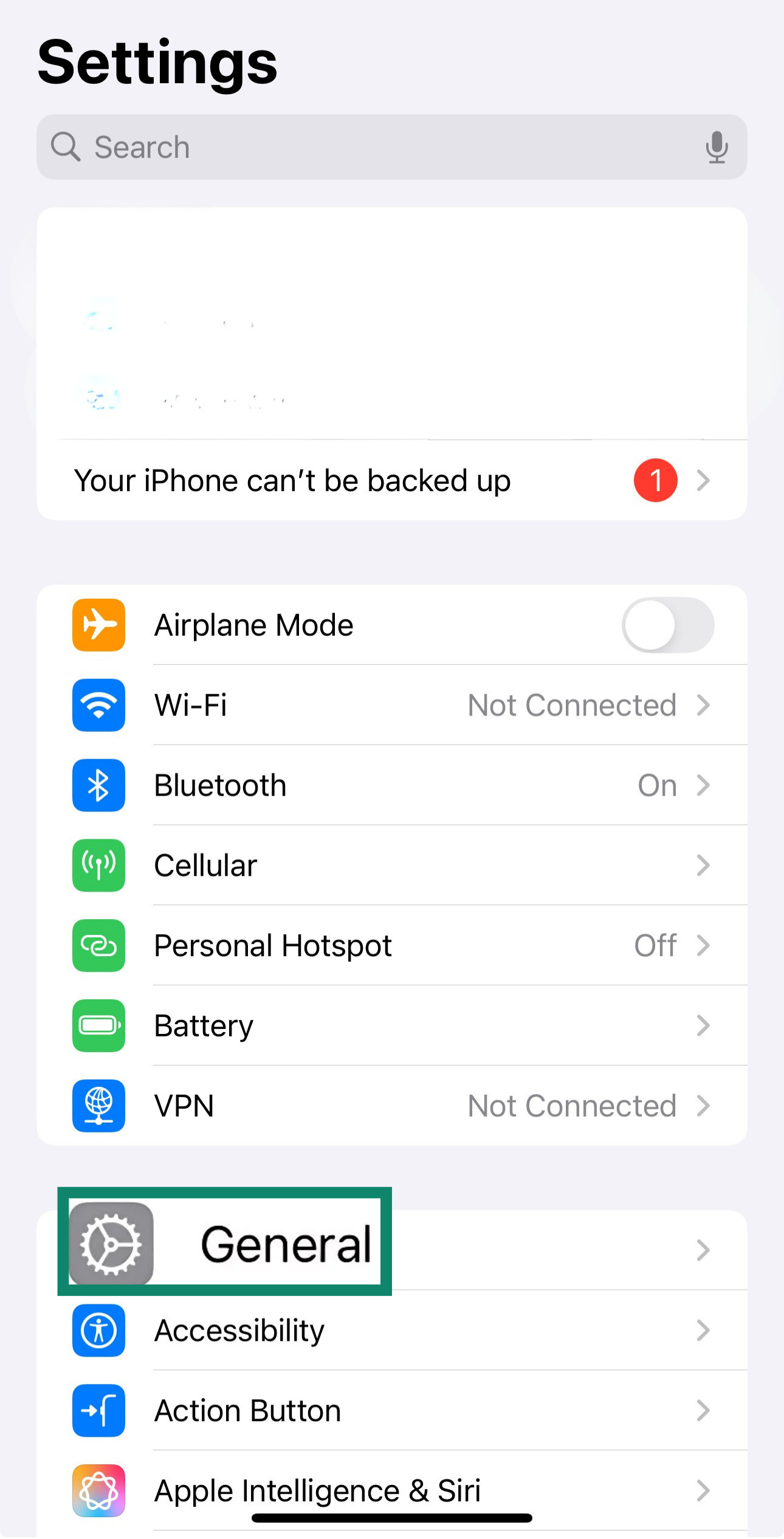
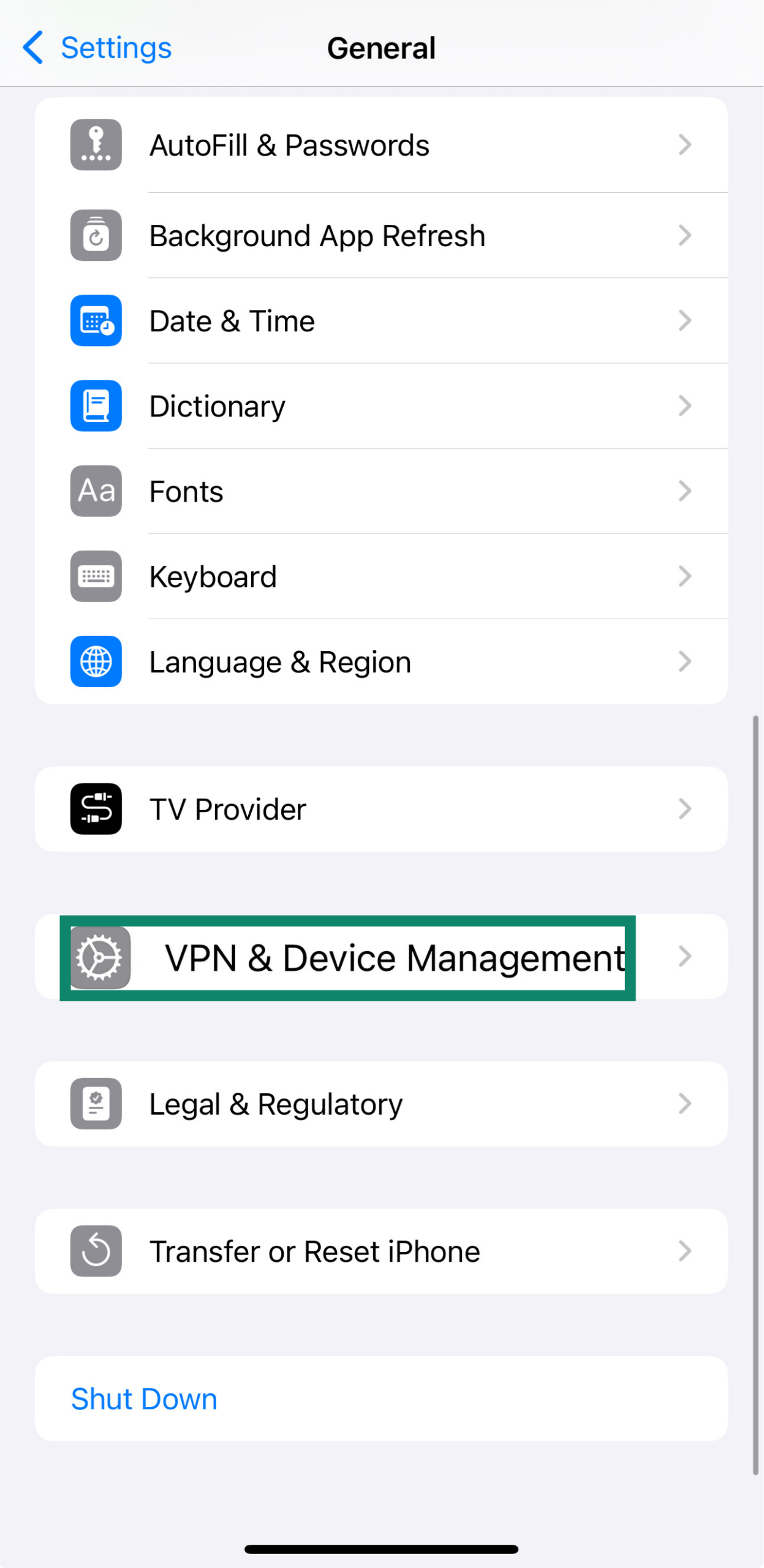
- Abre VPN & Device Management (VPN y gestión de dispositivos).
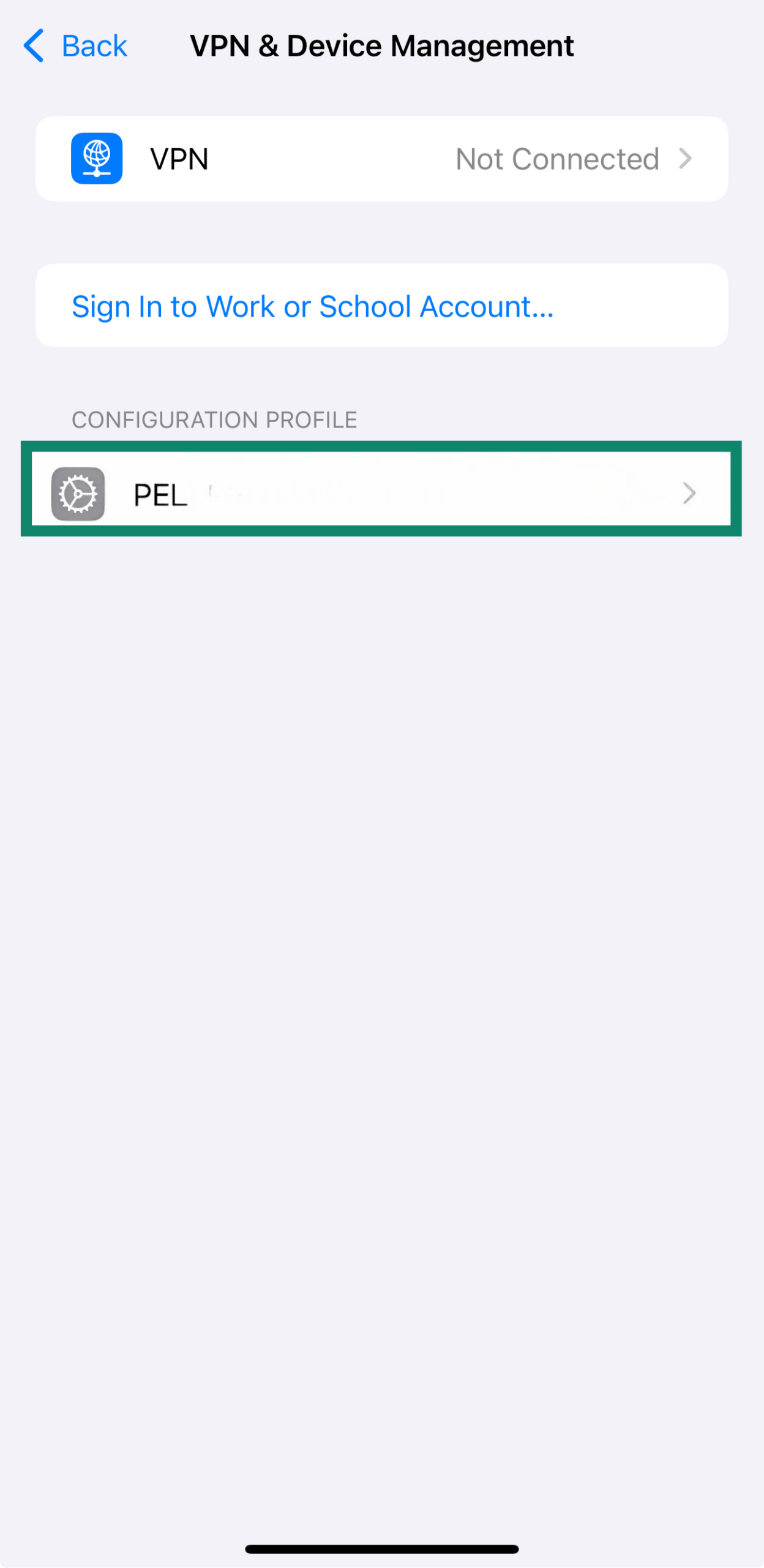
- Busca cualquier perfil que imponga restricciones a tus acciones y elimínalo.
- Reinicia tu dispositivo.
Reinicia Safari (cierra la aplicación y vuelve a abrirla)
En ocasiones, Safari puede presentar fallos o bloquear ciertos elementos de la interfaz. Reiniciar la aplicación es una solución habitual que permite actualizar Safari y corregir pequeños errores.
- Desliza el dedo hacia arriba desde la parte inferior de la pantalla y haz una pausa.
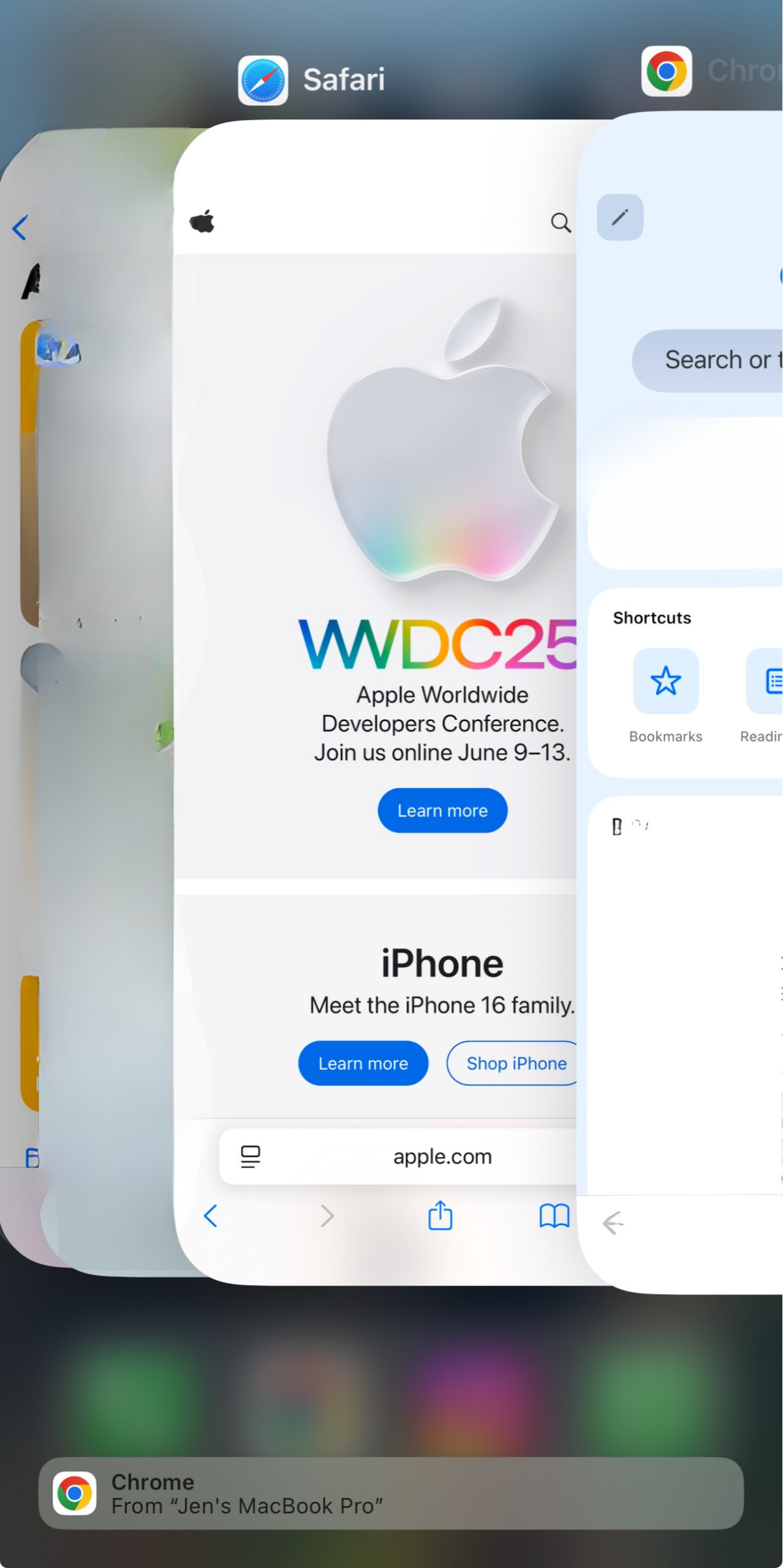
- Desliza Safari fuera de la pantalla para cerrarlo.
- Vuelve a abrir Safari y comprueba si vuelve a aparecer el modo privado.
Reinicia tu iPhone
Un reinicio completo eliminará cualquier problema de memoria o error temporal que pueda estar interfiriendo con la forma en que Safari carga su interfaz y funcionalidades. Muchos problemas leves se pueden resolver inmediatamente con un simple reinicio.
- Mantén pulsado el power button + volume up/down (botón de encendido + subir/bajar volumen) hasta que aparezca el control de encendido.
- Desliza el control para apagar el dispositivo, espera 10 segundos y vuelve a encenderlo.
La navegación privada de Safari es lenta o no funciona
Si las pestañas de navegación privada de Safari van con retrasos, se bloquean o se comportan de forma extraña, es probable que el problema no esté en el modo privado en sí, sino en Safari o en tu sistema en general. A continuación te indicamos algunos pasos específicos para iOS que puedes seguir para mejorar el rendimiento.
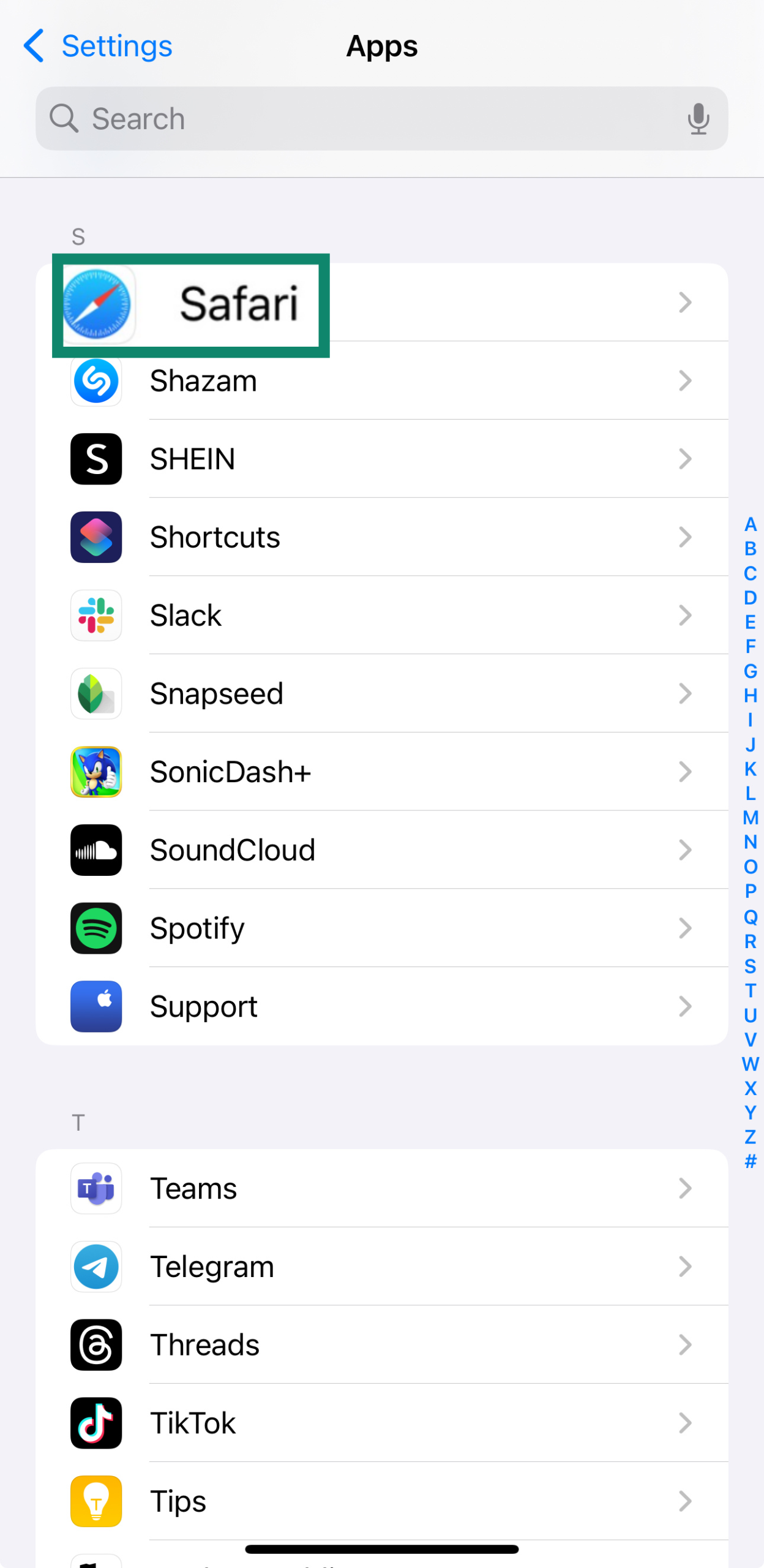
- Abre Settings (Ajustes), luego Apps (Aplicaciones), y selecciona Safari.
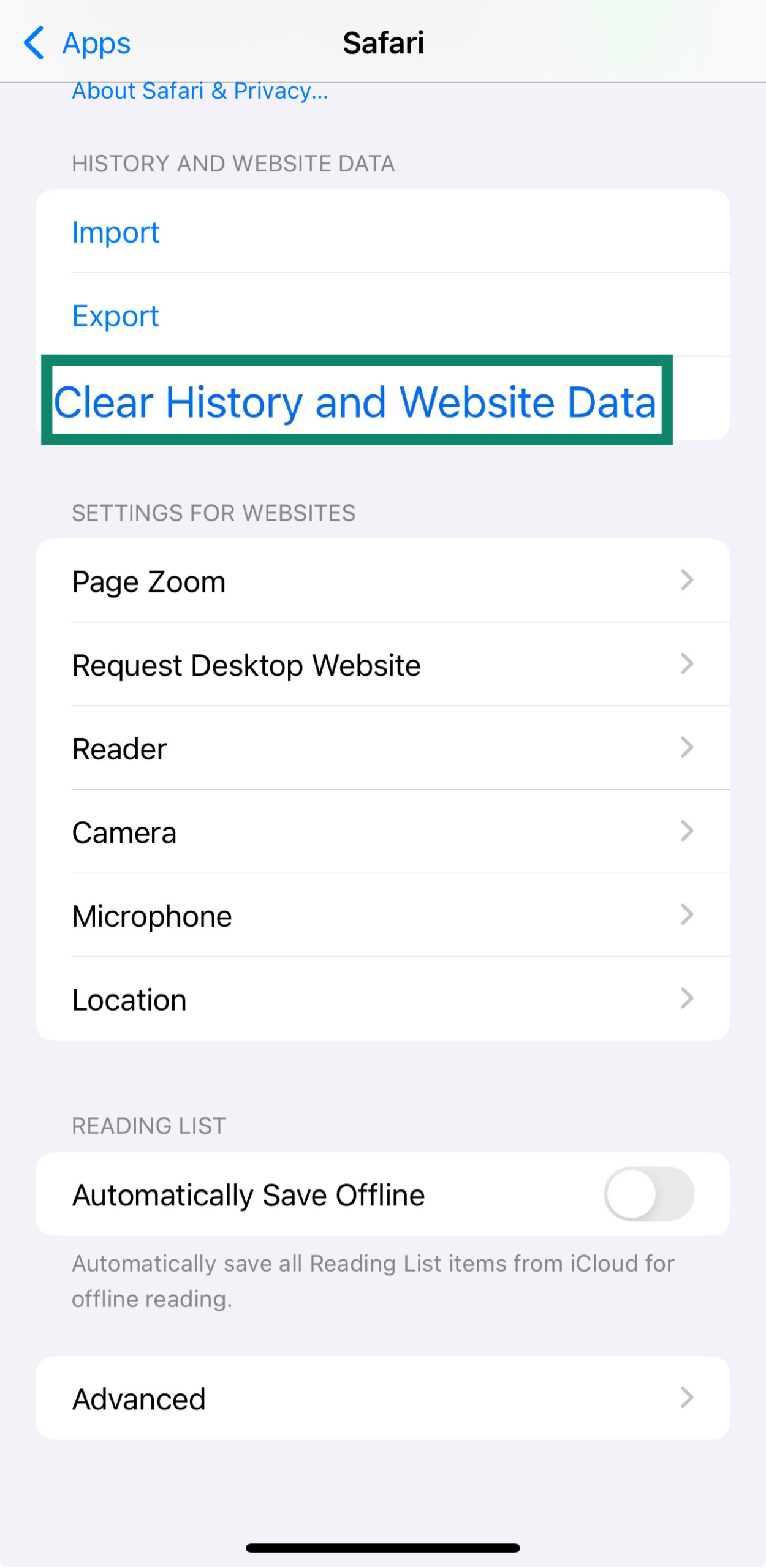
- Toca Clear History and Website Data (Borrar historial y datos de sitios web).
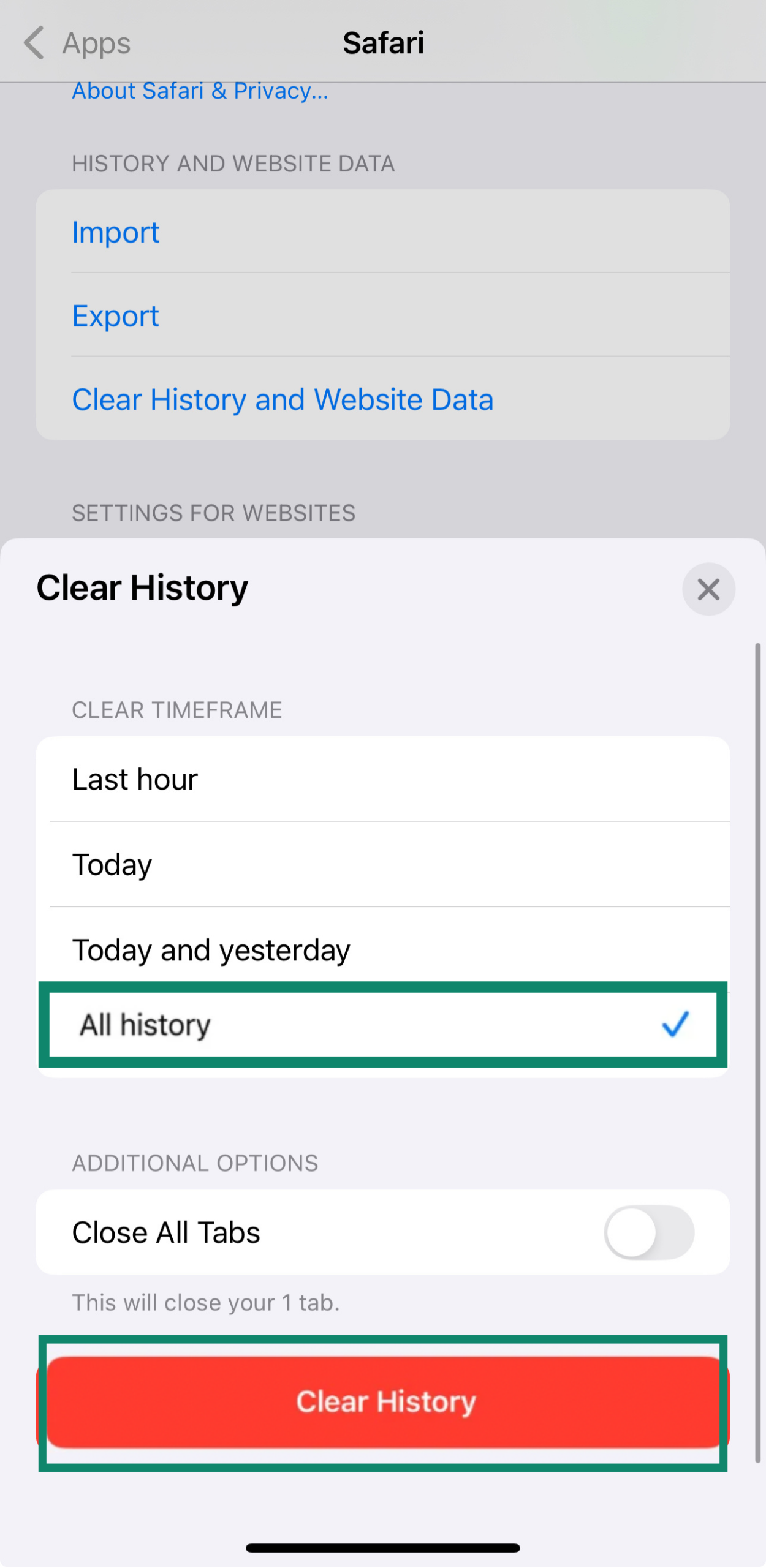
- Se abrirá una ventana emergente. Selecciona All History (Todo el historial) y pulsa Clear History (Borrar historial).
- Vuelve a los ajustes de Safari.
- Abre las Extensions (Extensiones).
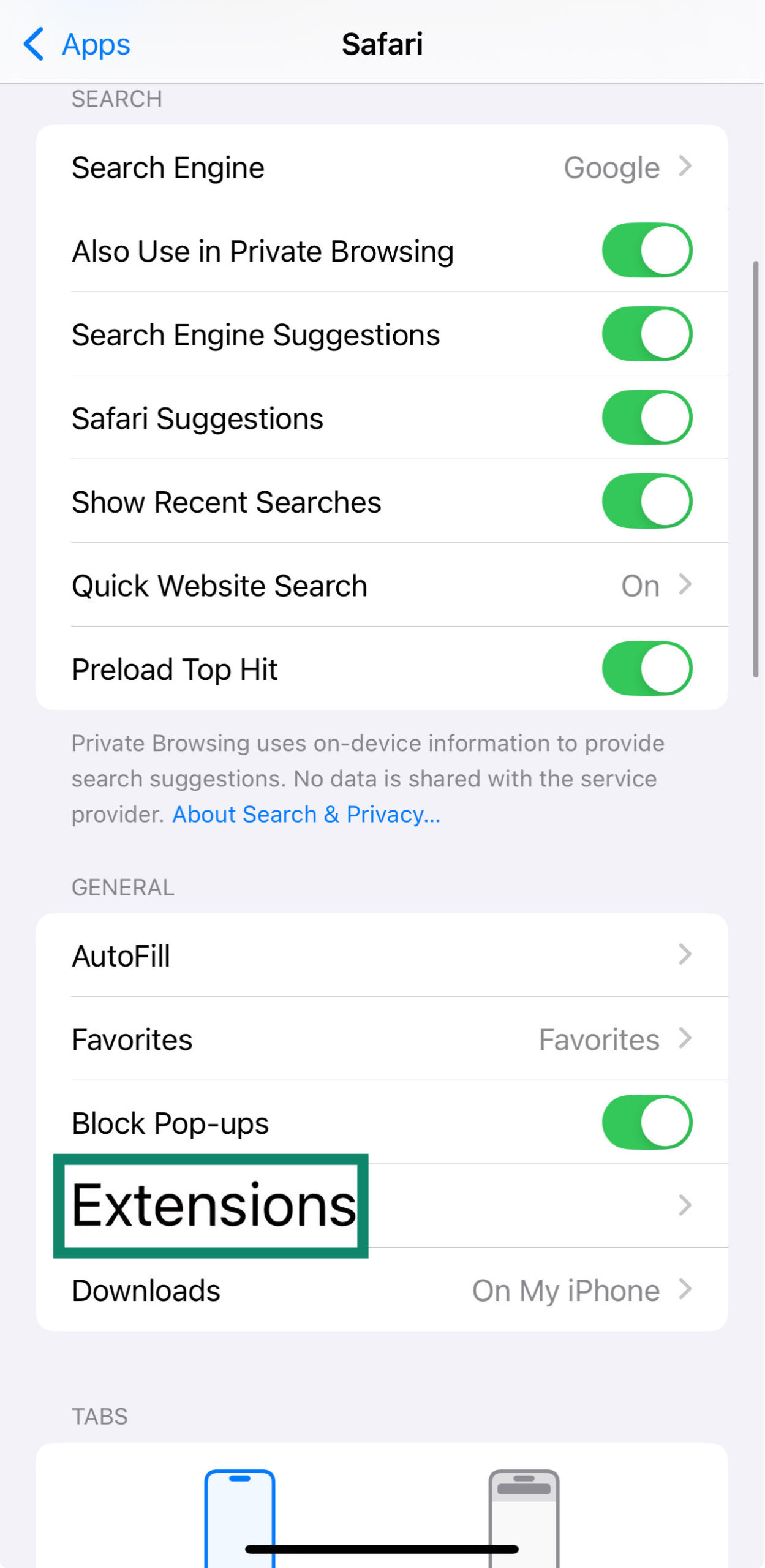
- Desactiva cualquier extensión de Safari. A veces pueden causar conflictos, ralentizaciones o bloqueos en Safari. Aunque la mayoría de las extensiones están desactivadas por defecto en la navegación privada, una extensión que funcione mal puede seguir afectando al navegador en general.
Además, asegúrate de que tu iPhone esté actualizado a la última versión de iOS que tu teléfono pueda soportar. Si funciona muy lentamente sin motivo aparente, desactiva todas las extensiones que estés usando y ejecuta un análisis antivirus para buscar posibles amenazas que ralenticen tu navegador.
¿La navegación privada es realmente privada en iPhone?
La navegación privada en iPhone ofrece una útil capa de privacidad, sobre todo a la hora de ocultar tu actividad de navegación en tu dispositivo. Pero es importante recordar que no te hace anónimo ni invisible en Internet. Considéralo como una forma de proteger lo que está almacenado en tu teléfono, no como un escudo para todo lo que haces en Internet.
Lo que oculta la navegación privada (y lo que no)
La navegación privada es una herramienta útil para ocultar tu actividad de navegación en tu dispositivo, pero no lo esconde todo. A continuación te ofrecemos un resumen de lo que mantiene privado (y lo que no).
Lo que oculta:
- Las páginas que visitas y los términos de búsqueda: no aparecerán en el historial de Safari ni en las sugerencias de búsqueda.
- Los datos de los formularios y la información de autocompletado: no se guarda nada de lo que escribas en los formularios o campos de inicio de sesión.
- Las cookies y los datos de las web: se borran después de cerrar la pestaña, por lo que las webs no te recordarán la próxima vez.
Lo que no oculta:
- Tu dirección IP: los sitios web pueden seguir viendo tu ubicación general y tu dispositivo a través de tu IP.
- Solicitudes de DNS y actividad a nivel de red: tu proveedor de servicios de Internet o administrador de red puede seguir supervisando los sitios que visitas.
- Tu identidad: si inicias sesión en un sitio web, tus acciones pueden seguir estando vinculadas a tu cuenta.
- Seguimiento basado en huellas digitales: aunque Safari intenta reducirlo, no lo elimina por completo.
- Actividad visible para tu ISP, tu empleador o el administrador de la red: estas entidades pueden seguir registrando tu comportamiento en Internet.
Incluso con las protecciones de seguimiento integradas de Safari, los sitios web pueden seguir usando métodos más avanzados, no basados en cookies, para rastrearte, especialmente si has iniciado sesión en una cuenta o interactúas con contenido personalizado.
Si deseas dar un paso más y proteger tu dirección IP, consulta esta guía sobre cómo cambiar tu dirección IP en iPhone.
¿Se puede rastrear la navegación privada en iPhone?
Sí, pero no a través del historial local de tu teléfono. La navegación privada impide que alguien con acceso a tu dispositivo vea lo que has estado haciendo. Sin embargo, los observadores a nivel de red, como tu ISP o el administrador de la red Wi-Fi de tu empresa, pueden seguir rastreando tu actividad de navegación.
Esto se debe a que:
- Tu dirección IP real sigue siendo visible.
- Las consultas DNS siguen enviándose a través de tu red habitual.
- Cualquier actividad de inicio (correo electrónico, redes sociales, cuentas) vincula tu sesión contigo.
Alternativas a la navegación privada en iPhone
Si buscas un anonimato total en Internet, necesitarás algo más que la navegación privada. Las herramientas como las VPN o el navegador Tor pueden cifrar tu tráfico y ocultar tu IP, algo que la navegación privada de Safari simplemente no hace.
Usa una VPN para obtener privacidad total
Una VPN funciona cifrando los datos de tu red y enmascarando tu dirección IP. A su vez, esto hace que tus datos sean ilegibles y evita que sean interceptados por terceros.
ExpressVPN además cuenta con un bloqueador de anuncios y protección contra rastreadores integrados. También sigue una estricta política de no guardar registros, lo que significa que ExpressVPN no registra ninguno de tus datos. Descubre cómo instalar rápidamente una VPN en iPhone.
Prueba navegadores orientados a la privacidad
En lugar de depender de Safari, puedes usar un navegador orientado a la privacidad para mejorar tu anonimato. Brave Browser se considera uno de los navegadores privados más seguros disponibles en iOS. Bloquea anuncios, rastreadores, ataques de phishing y scripts de huellas digitales por defecto y actualiza automáticamente tus conexiones a HTTPS.
El navegador privado de DuckDuckGo también ofrece una buena variedad de características de privacidad. Bloquea automáticamente los rastreadores de terceros y actualiza las conexiones a HTTPS siempre que es posible para ayudar a proteger tu navegación. Además, usa una función llamada «Fire Button», que te permite eliminar tu historial de navegación y todas las pestañas con un solo clic.
Otras opciones destacadas son Firefox Focus, que te permite borrar tu historial después de cada sesión, y el navegador Tor, que enruta tu tráfico a través de una red de servidores cifrados para ocultar tu dirección IP y hacer que tu actividad en Internet sea mucho más difícil de rastrear. A menudo lo utilizan periodistas, activistas y usuarios preocupados por la privacidad que necesitan un anonimato mayor que el que pueden ofrecer los navegadores habituales, pero conlleva ciertos riesgos.
Preguntas frecuentes sobre la navegación privada en iPhone
¿Alguien puede ver mi historial de navegación privada?
El modo de navegación privada evita que tu historial de navegación se guarde en tu dispositivo. Sin embargo, tu ISP, tu empresa o las web que visitas pueden seguir rastreando tu actividad. Además, las huellas digitales del navegador pueden revelar parte de tu historial de navegación. Si quieres mantenerte completamente anónimo en Internet, necesitas algo más que el modo de navegación privada.
¿Qué ha pasado con la navegación privada en iPhone?
Tras el lanzamiento de iOS 17, algunos usuarios descubrieron que la opción de navegación privada en Safari había desaparecido. Este problema suele estar relacionado con la configuración del tiempo de uso. Es posible que tengas que dedicar algo de tiempo a resolver este problema, pero la opción no ha desaparecido de forma permanente.
¿Cuál es el navegador más privado para iOS?
Aunque depende de las características de seguridad que necesites, el navegador Brave suele describirse como el navegador más privado para iOS. Bloquea los anuncios y los rastreadores por defecto, actualiza automáticamente las conexiones a HTTPS y no almacena tus datos de navegación. Existen otros navegadores seguros para iOS, pero para el usuario medio, Brave Browser es la opción más segura.
¿Cómo navegar de forma privada en iPhone?
Para activar la navegación privada en Safari, abre la aplicación y pulsa el botón Pestañas (Tabs) (los dos cuadrados superpuestos). A continuación, pulsa la etiqueta del grupo de pestañas en la parte inferior de la pantalla y selecciona Privado (Private). Una vez que abras una nueva pestaña, navegarás en modo privado.
¿Qué hace el modo incógnito?
El modo incógnito o de navegación privada impide que tu navegador guarde tu historial de navegación, cookies, datos de sitios web o cualquier información que introduzcas en formularios durante tu sesión activa.
Sin embargo, no te hace completamente anónimo en Internet. Los terceros, como los sitios web, tu proveedor de servicios de Internet y los administradores de red, pueden seguir rastreando tu actividad de navegación. Ofrece una mayor privacidad, pero no es suficiente para hacerte anónimo a menos que lo combines con una VPN para cifrar toda tu red.
¿Puedo establecer la navegación privada como predeterminada en Safari?
No puedes establecer oficialmente la navegación privada como predeterminada en Safari en el iPhone o el iPad, pero Safari se volverá a abrir automáticamente en modo privado si ese es el último grupo de pestañas que usaste. Así pues, aunque no hay ninguna manera de fijarlo como predeterminado, funciona de esa manera entre sesiones hasta que vuelves a cambiarlo.
Da el primer paso para protegerte en Internet. Prueba ExpressVPN sin riesgos.
Obtén ExpressVPN