Wat is malware en hoe herken je het? 11 signalen


Malware, oftewel kwaadaardige software, is één van de meest voorkomende risico's op het internet. Het kan je computer traag maken, pop-ups laten verschijnen die je constant lastigvallen, of zelfs tot serieuze problemen leiden, zoals datadiefstal, systeemstoringen of het volledig kwijtraken van belangrijke bestanden.
Deze gids laat je zien hoe je 11 waarschuwingssignalen van malware kunt herkennen, hoe je malware van je apparaat kunt verwijderen en hoe je de beveiliging van je apparaat kunt versterken om herhaalde infecties te voorkomen.
Wat is malware?
Malware is een verzamelnaam voor elk programma, script of code die opzettelijk is ontworpen om apparaten te beschadigen of gegevens te stelen. Het kan verstopt zitten in nep-apps, verdachte downloads of bijlagen in e-mails waarvan je dacht dat ze veilig waren. Eenmaal in je systeem kan het ernstige schade aanrichten.

Er zijn veel soorten malware, maar de meest voorkomende zijn:
- Virussen: Deze hechten zichzelf aan bestanden of toepassingen en verspreiden zich wanneer je het geïnfecteerde item (of het hostbestand) uitvoert.
- Computerwormen: Programma's die zichzelf kopiëren en zich zonder dat je iets hoeft te doen door netwerken verspreiden, waardoor systemen vaak trager worden of veel bandbreedte gebruiken.
- Trojaanse paarden: Krijg toegang tot of controle over je systeem met behulp van kwaadaardige code die eruitziet als betrouwbare software.
- Spyware: Controleert stiekem wat je doet, zoals wat je typt, je berichten of je surfgedrag, om persoonlijke of financiële gegevens te stelen.
- Ransomware: Codeert je bestanden of vergrendelt je systeem en eist vervolgens betaling in ruil voor herstelde toegang.
- Adware: Overspoelt je met ongewenste advertenties of pop-ups, en houdt vaak je gedrag bij om doelgerichte promoties te tonen.
- Rootkit: Verstopt zich diep in je systeem om detectie te vermijden en aanvallers in staat te stellen je apparaat vanop afstand te bedienen.
Malware kan in meer dan één categorie vallen; sommige bedreigingen combineren kenmerken van meerdere van deze typen.
Het is ook goed om te weten dat moderne malware niet alleen je computer of telefoon kan infecteren; steeds vaker richt malware zich ook op apparaten zoals routers en slimme apparaten voor thuisgebruik (IoT).
Hoe infecteert malware je apparaat?
Malware kan je apparaat via verschillende manieren infecteren en gebruikt vaak social engineering-trucs om dat voor elkaar te krijgen. Als je begrijpt hoe en wat deze kanalen zijn, kun je voorkomen dat je geïnfecteerd raakt. Hier zijn enkele van de meest voorkomende manieren waarop malware zijn weg vindt naar computers en mobiele apparaten:
Nepsoftware of ongeautoriseerde downloads
Een van de meest voorkomende manieren waarop apparaten geïnfecteerd raken, is wanneer je iets downloadt (zoals een video, een afbeelding of een programma) van een niet-geverifieerde bron. Je kunt bijvoorbeeld een gratis hulpprogramma proberen te downloaden en uiteindelijk iets schadelijks krijgen. Zelfs apps die er betrouwbaar uitzien en afkomstig zijn van externe winkels, kunnen schadelijke functies bevatten. Soms glippen schadelijke apps ook door de beoordelingen in officiële appstores heen.
Drive-by downloads
Soms kan alleen al het bezoeken van een gehackte of nepwebsite zorgen voor een drive-by download, waarbij de site automatisch probeert malware op je apparaat te installeren. Dit is vooral succesvol als je systeem of browser verouderd is.
Kwaadaardige koppelingen en e-mailbijlagen
Cybercriminelen gebruiken vaak e-mails, sms'jes of DM's om bijlagen of koppelingen te versturen die malware activeren als ze worden geopend. Je kunt bijvoorbeeld een e-mail krijgen die er als echt uitziet, maar een geïnfecteerde bijlage bevat (zoals een nagemaakte factuur in pdf-formaat), een link die, wanneer je erop klikt, malware downloadt, of zelfs een QR-code die, zodra je deze scant, het downloaden van malware in gang zet.
Kwaadaardige advertenties en pop-ups
Sommige advertenties verbergen code die je systeem dwingt om malware te downloaden zodra je erop klikt. Je denkt misschien dat je te maken hebt met een onschuldige advertentie, maar achter de schermen kan een script beginnen met het installeren van schadelijke bestanden.
Kwetsbaarheden in software
Verouderde software (waaronder je besturingssysteem, browser of andere apps) kan beveiligingslekken bevatten. Aanvallers kunnen deze kwetsbaarheden misbruiken om malware in je systeem te injecteren, soms zelfs zonder dat je ergens op klikt. Computerwormen kunnen zich bijvoorbeeld over netwerken verspreiden door niet-gepatchte zwakke plekken te misbruiken.
Mobiele app downloads
Op smartphones kan het installeren van apps van buiten de officiële appstore (bijvoorbeeld het downloaden van Android APK's van willekeurige sites of het jailbreaken van je iPhone om ongeautoriseerde apps te installeren) je blootstellen aan malware. En zoals gezegd, zelfs in officiële winkels glippen kwaadaardige apps soms door de beoordelingen heen door zich voor te doen als onschuldige tools of games.
Meest voorkomende tekenen van besmetting met malware
Op dit punt vraag je je misschien af hoe je kunt zien of je apparaat is geïnfecteerd of wat een mogelijk teken van malware is. Hier zijn 11 signalen waar je op moet letten en waarom ze gebeuren.
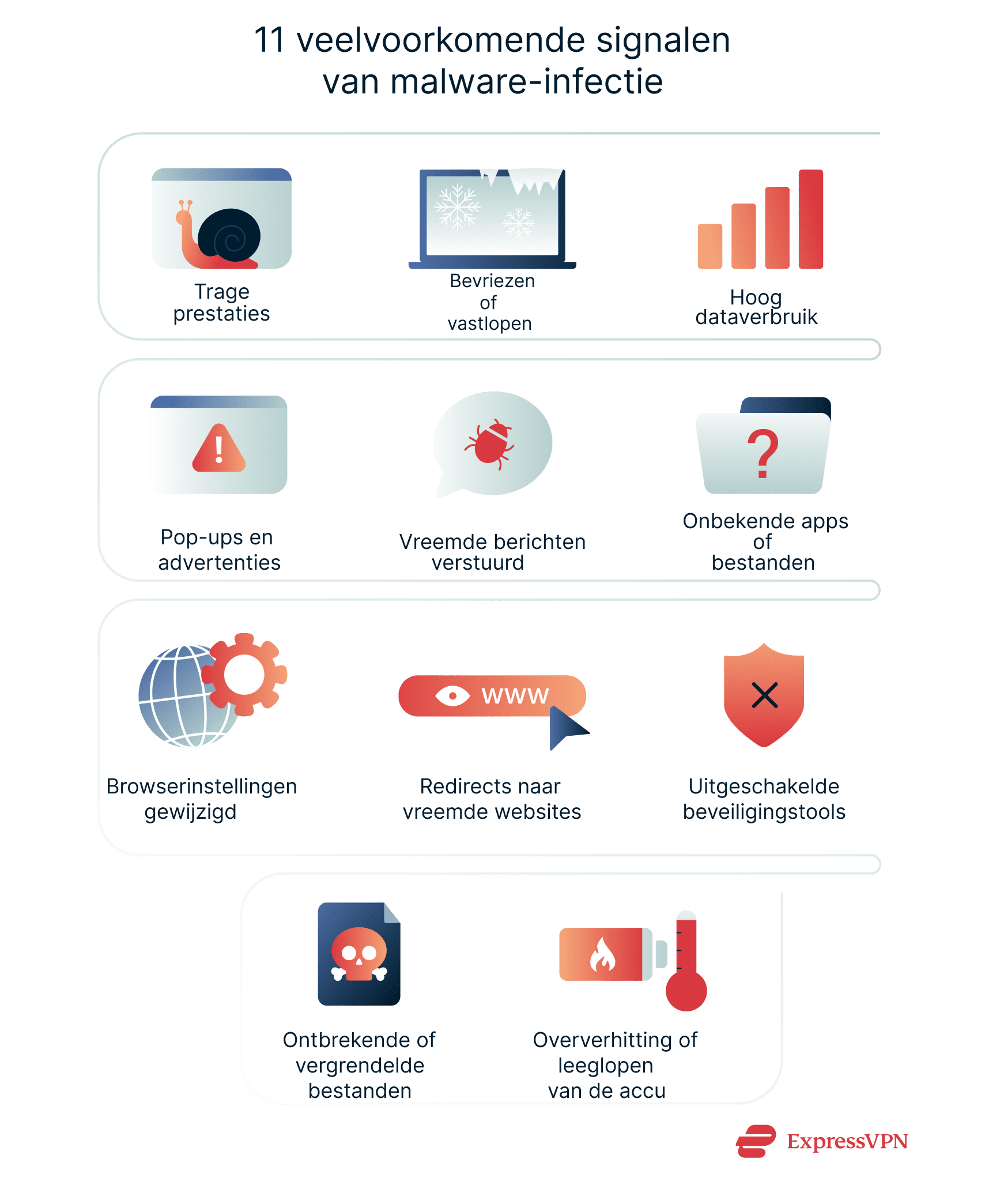
1. Je apparaat werkt trager dan normaal
Een traag systeem is een van de meest voorkomende tekenen van een malware-infectie. Veel schadelijke programma's nemen de systeembronnen in beslag en gebruiken processorvermogen door op de achtergrond je bestanden te scannen of kwaadaardige updates te downloaden. Als je apparaat eerst snel werkte, maar nu traag is, zelfs zonder nieuwe software te installeren, kan malware de oorzaak zijn.
Hoe ziet het eruit: Je zult merken dat alles langer duurt: Programma's laden traag, webpagina's haperen, typen gaat traag of je hele systeem voelt traag en reageert niet meer. Hoewel niet-malware problemen (zoals weinig opslagruimte) dit kunnen veroorzaken, wijst aanhoudende, onverklaarbare traagheid op malware. Op telefoons kunnen de batterijstatistieken onbekende apps laten zien die op de achtergrond stroom verbruiken. Als het schakelen tussen vensters haperend verloopt, onderzoek dan een mogelijke infectie.
2. Onverwacht bevriezen of vastlopen
Het kan vervelend zijn als je laptop of telefoon plots vastloopt. Een plotselinge crash kan wijzen op een hardware probleem, maar het kan ook een waarschuwingssignaal van malware zijn dat je niet moet negeren. Malware kan in conflict komen met systeemprocessen, kritieke bestanden beschadigen of code uitvoeren die je apparaat overbelast.
Hoe ziet het eruit: Je apparaat kan zonder waarschuwing blokkeren, waardoor je gedwongen wordt een harde reset uit te voeren. Op Windows zie je misschien wel dat beruchte blauwe scherm, terwijl je op een Mac last kunt hebben van steeds weer die draaiende strandballen en gedwongen herstarts. Alledaagse apps kunnen plotseling vanzelf sluiten of foutmeldingen weergeven. Als dit gedrag regelmatig voorkomt (en niet gebonden is aan bijvoorbeeld een specifieke app die bekend staat als buggy), kan malware instabiliteit van het systeem veroorzaken.
3. Verhoogd gegevensgebruik zonder duidelijke reden
Malware kan een piek in bandbreedte veroorzaken, zelfs als je niets streamt of downloadt. Sommige malware maakt verbinding met externe servers om meer schadelijke bestanden te downloaden of gestolen gegevens naar aanvallers te sturen.
Hoe ziet het eruit: Stel, je hebt een mobiel abonnement van 5GB dat je zelden volledig gebruikt, maar plotseling zit je aan je limiet zonder je gewoonten te veranderen. Of je internetgebruik piekt 's nachts terwijl je pc inactief is. Op telefoons kan een onbekende app grote hoeveelheden gegevens gebruiken. Op computers kunnen de activiteit lampjes van je router constant knipperen, zelfs als je niet online bent. Als er geen duidelijke reden is voor de piek, gebruikt malware je verbinding misschien stilletjes op de achtergrond.
4. Vervelende pop-ups en ongewenste advertenties
Pop-ups zijn enorm vervelend en een klassiek teken van malware. Als je steeds pop-ups ziet die je vragen om te klikken, iets te kopen of dubieuze tools te installeren, zelfs op websites die normaal gesproken geen pop-ups laten zien, dan is het waarschijnlijk adware. Dit kan je browser kapen, je scherm vervuilen en mogelijk meer schadelijke bestanden injecteren als je per ongeluk op de advertenties klikt.
Hoe ziet het eruit: Je bent misschien niets bijzonders aan het doen en plots verschijnt er een willekeurig reclamevenster dat zegt: "Gefeliciteerd, je hebt gewonnen!" of je vraagt om wat software te downloaden. Misschien krijg je elke keer dat je op het web zoekt extra advertenties of word je omgeleid naar andere sites. Je kunt ook valse waarschuwingsberichten zien zoals "Je computer is geïnfecteerd; klik hier om te scannen", wat scareware tactieken zijn. Dit zijn klassieke waarschuwingssignalen van malware.
5. Verdachte berichten verzonden vanaf je account
Hebben vrienden of collega's je verteld dat ze vreemde e-mails of berichten op sociale media van je hebben ontvangen? Misschien bevatten de berichten vage links of werd er zelfs om geld gevraagd. Dat is een belangrijk teken dat je apparaat, of in ieder geval je inloggegevens, gevaar lopen.
Hoe ziet het eruit: Misschien ontdek je een outbox vol e-mails die je niet hebt geschreven of krijg je antwoorden als "Ben jij dit echt?" van vrienden die een vreemd bericht van je profiel hebben gekregen. Op sms- of berichtenapps kunnen je contacten vragen waarom je ze een link naar een bizarre website hebt gestuurd. Vaak bevatten de berichten malware-links en een algemene, verleidelijke tekst zoals "OMG, kijk eens naar deze foto van jou!" of iets dergelijks dat je normaal gesproken niet zou zeggen.
6. Onbekende apps of bestanden verschijnen op je apparaat
Hackers bundelen soms kwaadaardige code met wat onschuldige software lijkt. Eenmaal geïnstalleerd kan de verborgen code op de achtergrond nog meer schadelijke bestanden installeren. Als je apps of programma's ziet die je niet hebt geïnstalleerd, is dat een waarschuwing die je niet mag negeren.
Hoe ziet het eruit: Je opent je startmenu en ziet een programma dat je je niet kunt herinneren te hebben geïnstalleerd. Een verdachte app-pictogram verschijnt op je telefoon. Je opslagruimte wordt gevuld met onbekende bestanden. Sommige malware installeert extra tools of kloont zichzelf onder verschillende namen. Als onbekende software of bestanden uit het niets verschijnen, denk dan aan een mogelijke infectie. Onbekende bestanden of apps die uit het niets lijken te verschijnen, moeten je wenkbrauwen doen fronsen.
7. De startpagina of zoekmachine van je browser verandert plotseling
Browserkapers zijn gespecialiseerd in het knoeien met je webinstellingen. Misschien open je je browser en vind je een verdachte zoekmachine of een valse 'beveiligingspagina' als je nieuwe startpagina. Deze aanpassingen helpen criminelen vaak om referralvergoedingen te verdienen of leiden je naar phishingpagina's.
Hoe ziet het eruit: Je opent je browser zoals gewoonlijk, maar in plaats van je startpagina zie je een ongewone zoekpagina of een site vol spam. Wanneer je probeert te zoeken, komen de resultaten misschien van een zoekmachine waar je nog nooit van hebt gehoord en is de pagina gevuld met extra advertenties. Je kunt proberen je instellingen terug te zetten, maar je zult merken dat de wijzigingen ongedaan worden gemaakt of dat je de nieuwe standaard homepage niet kunt verwijderen. Dit soort malware zit vaak bij valse werkbalken of wordt verstopt in andere software-installaties.
8. Je wordt vaak doorgestuurd naar een andere website die er verdacht uitziet
In tegenstelling tot een gekaapte startpagina, gebeuren deze redirects nadat je op een normale link hebt geklikt. In plaats van op de site te komen die je wilde, kom je op een webpagina vol spam terecht of op een site die je vraagt om willekeurige software te installeren. Deze tactiek kan je persoonlijke gegevens verzamelen of extra gevaarlijke scripts installeren.
Hoe ziet het eruit: Je zou zoiets kunnen ervaren: je probeert naar een bekende site te gaan (bijvoorbeeld een nieuwssite of een online winkel), en in plaats van daar direct terecht te komen, opent de browser nieuwe tabbladen of vensters die je naar vreemde domeinen sturen, waar je misschien een valse waarschuwing te zien krijgt ("Je hebt een virus!”) of wordt gevraagd om bepaalde software te downloaden. Soms opent een enkele klik twee of drie extra tabbladen vol advertenties. Veelvuldige redirects zoals deze wijzen meestal op een kwaadaardige plug-in of een DNS-kaping.
9. Systeemtools en beveiligingsfuncties zijn uitgeschakeld
Sommige infecties schakelen ingebouwde beveiligingsitems uit, zoals Windows Defender of andere beschermende software. Anderen blokkeren tools zoals Taakbeheer om te verbergen wat ze aan het doen zijn. Ze kunnen ook antivirusprogramma's van derden verwijderen of uitschakelen.
Hoe ziet het eruit: Je antivirusprogramma wordt niet geopend of wordt direct na het opstarten afgesloten. Windows Defender of de firewall zijn mogelijk uitgeschakeld en worden niet meer ingeschakeld. Taakbeheer of Opdrachtprompt kunnen worden uitgeschakeld of onmiddellijk worden gesloten. Sommige malware blokkeert updates van Windows om detectie te voorkomen. Op telefoons kun je mogelijk geen apps installeren of gewijzigde beveiligingsinstellingen zien. Als je gebruikelijke beveiligingstools zonder duidelijke reden zijn uitgeschakeld of haperen, kan malware de oorzaak zijn.
10. Belangrijke bestanden ontbreken of zijn versleuteld
Ransomware kan je blokkeren van je bestanden en vervolgens betaling eisen voor een decoderingssleutel. Als je bestandsextensies ziet die je niet kent, of als je op een bestand klikt en alleen een afkoopsom brief ziet, dan zit je in een lastige situatie.
Hoe ziet het eruit: Mogelijk zie je een lege map of ontbrekende foto's. Met ransomware kunnen bestanden verschijnen, maar een andere naam krijgen (bijv. file.jpg.locked) of onleesbaar zijn en niet worden geopend. Er kunnen ook nieuwe bestanden met instructies voor een afkoopsom (zoals README_ENCRYPTED.TXT) verschijnen. Controleer of het geen gebruikersfout is, zoals per ongeluk verwijderen. Als bestanden echt ontbreken of duidelijk versleuteld zijn, is de kans groot dat er malware in het spel is.
11. De ventilator van je apparaat maakt veel lawaai of de accu loopt snel leeg
Als je rare geluiden van de ventilator hoort of je accu snel leeg raakt, is er waarschijnlijk malware op de achtergrond bezig. Sommige kwaadaardige code verbruikt zoveel resources dat je apparaat oververhit raakt. Crypto miners zijn hier bijvoorbeeld berucht om.
Hoe ziet het eruit: De ventilator van je laptop maakt veel lawaai terwijl er geen apps openstaan, of het apparaat voelt ongewoon warm aan. Bij telefoons loopt de accu snel leeg, zelfs in stand-by, of blijft de telefoon warm bij licht gebruik. Een plotselinge daling in de levensduur van de accu (bijvoorbeeld van 100% naar 40%) of een constant hoge temperatuur is niet normaal. Controleer je Taakbeheer of Activiteitenmonitor op onbekende processen die 90%-100% CPU gebruiken.
Hoe verwijder je malware van je apparaat?
Als je signalen van malware ziet, handel dan snel. Vroegtijdige verwijdering kan verdere schade voorkomen en de gemoedsrust herstellen. Hier volgt een stapsgewijze handleiding voor het verwijderen van malware van je apparaat.
Stap 1: Verbinding met internet verbreken
Koppel eerst je apparaat los van elk netwerk of schakel je wifi uit. Dit voorkomt dat malware meer schadelijke bestanden downloadt of zich verspreidt naar andere apparaten op je netwerk. Sommige malware heeft een internetverbinding nodig om meer schade aan te richten; als je de verbinding verbreekt, worden deze scripts tegengehouden.
Tip: Als je denkt dat je router ook geïnfecteerd kan zijn, haal dan voor de zekerheid de stekker uit het stopcontact. Zo weet je zeker dat je volledig offline bent.
Stap 2: Opstarten in veilige modus
De veilige modus start je apparaat op met alleen essentiële functies, waardoor de meeste malware wordt tegengehouden en je verdachte bestanden kunt herkennen. Elk besturingssysteem heeft zijn eigen stappen om naar de veilige modus te gaan:
Let op: Deze instructies gebruiken de methode Startmenu op Windows 11, wat één van de gemakkelijkste manieren is om de Veilige modus te openen.
- Open Start en klik op Aan/uit. Houd vervolgens Shift ingedrukt en klik op Opnieuw opstarten.

- Wacht tot het systeem is herstart. Klik in Windows RE op Problemen oplossen. Selecteer Geavanceerde opties.

- Selecteer in Geavanceerde opties, Opstartinstellingen → Opnieuw opstarten.

- Nadat de computer is herstart, zie je een lijst met opties. Druk op 4 of F4 om Windows te starten in Veilige modus. Als je toegang tot internet nodig hebt, druk dan op 5 voor Veilige modus met netwerkmogelijkheden.

Op een Mac kun je starten in Veilige modus door de Shift-toets ingedrukt te houden terwijl je de Mac inschakelt. Houd op Android de aan/uit-knop ingedrukt en tik vervolgens op Uitzetten om te herstarten in de veilige modus. Specifieke stappen kunnen per fabrikant verschillen.
Stap 3: Voer een scan uit met een betrouwbaar antivirus of anti-malwareprogramma.
Voer in de veilige modus een volledige scan uit met een betrouwbaar antivirusprogramma. Zorg ervoor dat het is bijgewerkt met de nieuwste virusdefinities en controleer vervolgens je hele systeem.
De scan detecteert bedreigingen zoals virussen, Trojaanse paarden of spyware en biedt aan deze in quarantaine te plaatsen of te verwijderen. Volg de aanwijzingen op het scherm om eventuele problemen op te lossen.
Zodra je alle door de antivirus gesignaleerde bestanden in quarantaine hebt geplaatst of hebt verwijderd, start je je computer opnieuw op en voer je een nieuwe scan uit. Als er nog bedreigingen overblijven, herhaal je het proces totdat de scan nul resultaten oplevert.
Stap 4: Verdachte programma's en extensies handmatig verwijderen
Antivirussoftware zou de meeste malware moeten aanpakken, maar het is verstandig om handmatig te controleren op verdachte programma's of browserextensies die mogelijk blijven hangen. Zoek naar vreemde namen of software die je je niet herinnert te zijn geïnstalleerd. Verwijder alles wat verdacht is.
Open vervolgens je browser en verwijder alle extensies of werkbalken die je niet zelf hebt toegevoegd. Wis vervolgens je tijdelijke bestanden en cache.
Nadat je verdachte programma's en extensies hebt verwijderd, moet je de prullenbak legen. Je wilt later niet per ongeluk kwaadaardige bestanden uit de prullenbak terugzetten.
Stap 5: Je systeem herstellen of resetten (indien nodig)
In de meeste gevallen wordt een geïnfecteerd apparaat schoongemaakt met antivirusscans en handmatige verwijdering. Als je nog steeds last hebt van malware, of als het een ingebedde rootkit of ransomware is, moet je misschien systeemherstel toepassen. Hiermee zet je je besturingssysteem terug naar een moment voor de infectie. Als dat niet werkt, kun je je toestel helemaal terugzetten naar de fabrieksinstellingen.
Voer na het herstellen of resetten opnieuw antivirusscans uit om te bevestigen dat het apparaat schoon is. Als er weer iets verdachts verschijnt, verwijder het dan onmiddellijk en blijf offline totdat je systeem veilig is.
Hoe kun je malware-infecties in de toekomst voorkomen
Het opsporen van malware symptomen is belangrijk, maar het is nog beter om te voorkomen dat bedreigingen je apparaat bereiken. Hier zijn verschillende manieren om je systeem te beschermen.

Gebruik meerdere beveiligingstools
Een sterke verdediging gaat verder dan alleen antivirussoftware. Probeer eens een meerlaagse aanpak, zoals:
- De ingebouwde beveiligingsfuncties van je apparaat. Schakel de firewall van je apparaat in (bijv. Windows Defender Firewall of Mac's beveiligingsfuncties) om ongeautoriseerde toegang te blokkeren.
- Sterke wachtwoorden of wachtwoordzinnen die de kans op brute-force aanvallen verkleinen.
- Een VPN om je internetverkeer te versleutelen en je te beschermen tegen bepaalde vormen van data-interceptie. ExpressVPN heeft bijvoorbeeld extra functies die je kunnen helpen malware-infecties te voorkomen, zoals Threat manager dat trackers en kwaadaardige websites blokkeert, en ExpressVPN Keys, een wachtwoordmanager die het maken en beheren van sterke wachtwoorden vergemakkelijkt.
Houd je software en OS bijgewerkt
Software updates bevatten vaak patches die beveiligingslekken dichten. Zodra er een patch is uitgebracht, richten aanvallers zich vaak op systemen die nog niet zijn bijgewerkt. Als je oude apps of besturingssystemen gebruikt, loop je meer risico.
Schakel automatische updates in voor je besturingssysteem, je browser en andere kritieke software. Door dat te doen, krijg je belangrijke fixes zo snel mogelijk. Je kunt ook update prompts inschakelen voor je antivirus oplossingen, zodat ze altijd de nieuwste bedreigingsdefinities hebben.
Vermijd te klikken op verdachte koppelingen of bijlagen
De meeste infecties zijn nog steeds afhankelijk van gebruikersacties. Een gevaarlijke link in je inbox kan leiden tot Trojaanse paarden of virussen. Wees voorzichtig met onverwachte e-mails, vooral als ze je dwingen om een bijlage te downloaden of meteen op een link te klikken. Vermijd ook indien mogelijk verkorte links omdat je pas kunt zien waar ze naartoe leiden nadat je erop hebt geklikt.
Maak regelmatig back-ups van je belangrijke gegevens
Een back-up maken is echt een belangrijke veiligheidsmaatregel. Als je toch geraakt wordt door ransomware of iets dat je bestanden kapot maakt, kun je je apparaat weer normaal maken met een schone back-up. Maak regelmatig back-ups op meerdere locaties, zoals een externe schijf en een cloudservice, zodat je altijd een schone kopie hebt. Als je zeker weet dat je systeem schoon is, maak dan een nieuwe back-up. Zo voorkom je dat je geïnfecteerde bestanden opslaat.
Blijf veilig voor malwarebedreigingen door alert te blijven
Malware verandert steeds, maar dat betekent niet dat je er afhankelijk van hoeft te zijn. Alertheid kan een groot verschil maken. Regelmatige scans, veilig browsen en snelle updates maken allemaal deel uit van een verstandig beveiligingsplan.
Met slimme gewoonten kom je een heel eind, maar met de juiste hulpmiddelen is het veel gemakkelijker om veilig te blijven. Een betrouwbare antivirus voor het verwijderen van malware vangt verdachte zaken in een vroeg stadium op en een VPN houdt bepaald verkeer weg van indringers en verhoogt je algehele privacy. Samen maken deze inspanningen je apparaat veel weerbaarder tegen evoluerende bedreigingen.
Veelgestelde vragen: over malware
Kan malware onopgemerkt blijven?
Ja. Sommige variëteiten zijn er goed in om onopvallend te blijven. Ze kunnen stil op de achtergrond draaien en gegevens verzamelen zonder duidelijke prestatieproblemen te veroorzaken. Als je de waarschuwingssignalen van malware negeert, kan de infectie lange tijd onopgemerkt blijven. Routinescans met bijgewerkte software kunnen verborgen bedreigingen aan het licht brengen.
Wat is het verschil tussen een virus, Trojaans paard en spyware?
Een virus, zoals eerder uitgelegd hecht zich aan bestanden of toepassingen en probeert zich te vermenigvuldigen zodra je ze opent. Een Trojaans paard doet zich voor als echte software of bestanden om je te verleiden tot installatie en voert vervolgens schadelijke code uit. Spyware verstopt zich op je apparaat om gevoelige informatie te verzamelen, zoals wachtwoorden of gewoonten op gebied van browsen, en stuurt deze naar een aanvaller. Ze werken allemaal anders, maar ze zijn allemaal ontworpen om de gebruiker te schaden.
Hoe kan ik controleren of mijn apparaat is geïnfecteerd?
Let op klassieke signalen van malware. Vertragingen, vreemde pop-ups, onverwachte accountactiviteit of willekeurige crashes. Voer vervolgens een scan op malware uit met een antivirusprogramma. Je kunt ook je lijst met geïnstalleerde applicaties openen om te zien of er iets niet op zijn plaats staat. Als je verdachte apps vindt of ziet dat je beveiligingstools zijn uitgeschakeld, ben je waarschijnlijk geïnfecteerd.
Moet ik mijn apparaat resetten om malware te verwijderen?
Het hangt ervan af hoe ernstig de infectie is. Een volledige reset kan de meeste bedreigingen verwijderen, maar daarbij verlies je al je persoonlijke gegevens en instellingen. Het is vaak het beste om te starten met de veilige modus en een antivirusscan uit te voeren. Als de malware aanhoudt of je systeem zwaar beschadigd is, kan een reset de eenvoudigste oplossing zijn.
Wat zijn de signalen van malware?
De signalen van een malware-infectie zijn onder andere slechte systeemprestaties, willekeurige crashes, vreemde pop-ups, wijzigingen in de startpagina van je browser, twijfelachtige programma's die op je apparaat verschijnen en meer. Sommige infecties schakelen beveiligingsfuncties uit, gebruiken gegevens of vergrendelen je bestanden. Elke grote verandering in de normale werking kan wijzen op een infectie.
Wat zijn 3 dingen die malware kan doen?
Malware kan:
- Privégegevens stelen (zoals financiële gegevens of wachtwoorden).
- De stabiliteit van het systeem verstoren (wat leidt tot crashes of trage prestaties).
- Bestanden vergrendelen of betalingen eisen (zoals bij ransomware-aanvallen).
Deze acties kunnen je gegevens blootleggen, je werk ontregelen of tot ernstige beveiligingsproblemen leiden.
Kan malware mijn wachtwoorden stelen?
Ja. Sommige malware tools, zoals spyware of keyloggers loggen toetsaanslagen of onderscheppen gegevens om je gebruikersnamen en wachtwoorden vast te leggen. Ze kunnen deze informatie naar externe servers sturen. Daarom kunnen regelmatige updates van wachtwoorden en het gebruik van unieke wachtwoorden voor verschillende sites helpen, samen met twee-factor authenticatie (2FA). Zelfs als aanvallers je wachtwoord te pakken krijgen, kan een extra beveiligingsstap onbevoegde logins blokkeren.
Kunnen iPhones malware krijgen?
iPhones hebben minder kans op traditionele malware zoals virussen of wormen, dankzij het veilige ontwerp van iOS. Maar aanvallers kunnen iOS-apparaten nog steeds hacken met phishing-links, kwaadaardige agenda-abonnementen, configuratieprofielen of zeldzame kwetsbaarheden in software. Jailbroken telefoons lopen ook aanzienlijk meer kans om geïnfecteerd te worden omdat belangrijke beveiligingsmaatregelen worden omzeild. Gebruik om veilig te blijven de officiële appstore Houd je iPhone up-to-date en vermijd onbekende links of profielen.
Zet de eerste stap om jezelf online te beschermen. Probeer ExpressVPN zonder risico.
Krijg ExpressVPN