11 segnali che potrebbero indicare la presenza di malware


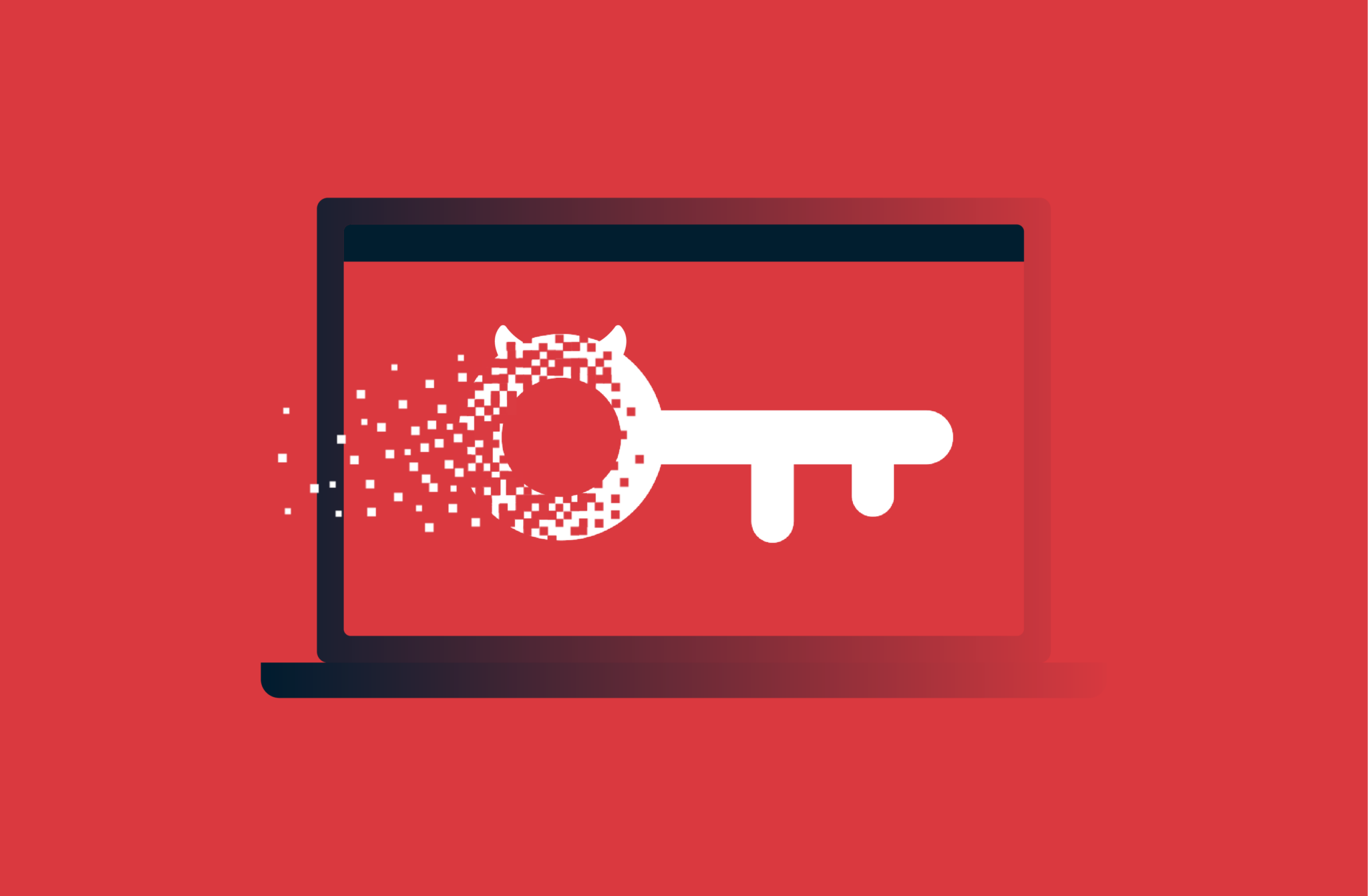
Il malware, abbreviazione di malicious software, è uno dei pericoli più diffusi su Internet. Può causare rallentamenti delle prestazioni, visualizzare pop-up fastidiosi senza sosta o persino portare a conseguenze gravi come il furto di dati, il crash del sistema o la perdita completa di file importanti.
Questa guida ti mostrerà come identificare 11 segnali di allarme relativi al malware, come rimuovere il malware e come rafforzare la sicurezza del tuo dispositivo per evitare ripetute infezioni.
Che cos’è il malware?
Malware è un termine generico che indica qualsiasi programma, script o codice progettato intenzionalmente per danneggiare dispositivi o rubare dati. Può nascondersi in applicazioni fraudolente, download sospetti o allegati e-mail che ritenevi sicuri. Una volta entrato nel tuo sistema, può causare danni gravi.
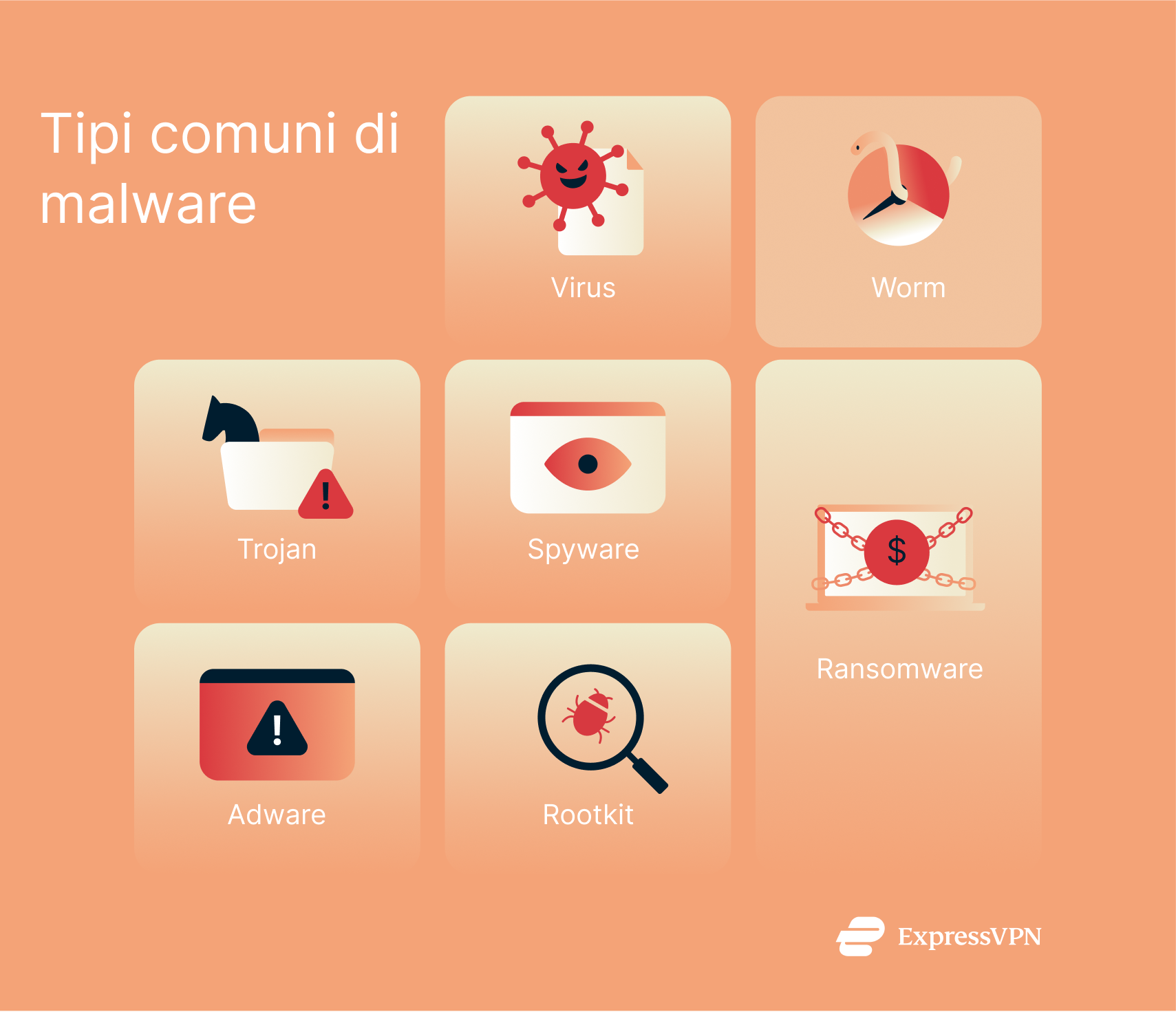
Esistono molti tipi di malware, ma i più comuni includono:
- Virus: si attaccano ai file o alle applicazioni e si diffondono quando si esegue l’elemento infetto (o il file ospite).
- Worm: programmi autoreplicanti che si diffondono attraverso le reti senza l’intervento dell’utente, spesso rallentando i sistemi o consumando larghezza di banda.
- Trojan: accede al sistema o assume il controllo utilizzando un codice dannoso camuffato da software legittimo.
- Spyware: monitora segretamente le tue attività, come i tasti digitati, i messaggi o le abitudini di navigazione, per rubare dati personali o finanziari.
- Ransomware: crittografa i file o blocca il tuo sistema, quindi richiede un pagamento in cambio del ripristino dell'accesso.
- Adware: ti bombarda con annunci pubblicitari o pop-up indesiderati, spesso tracciando il tuo comportamento per mostrarti promozioni mirate.
- Rootkit: si nasconde nel profondo del sistema per evitare di essere rilevato e consentire agli aggressori di controllare da remoto il dispositivo.
Il malware può rientrare in più di una categoria; alcune minacce combinano caratteristiche di diversi tipi.
Vale anche la pena notare che il malware moderno non infetta solo il computer o il telefono; sempre più spesso, il malware prende di mira anche dispositivi come router e dispositivi domestici intelligenti (IoT).
In che modo il malware infetta il tuo dispositivo?
Il malware può infettare il tuo dispositivo attraverso diversi canali, spesso ricorrendo a tecniche di ingegneria sociale per raggiungere il proprio scopo. Comprendere come e quali sono questi canali può aiutarti a evitare di essere infettato. Ecco alcuni dei modi più comuni in cui il malware si insinua nei computer e nei dispositivi mobili:
Software fraudolento o download non autorizzati
Uno dei modi più comuni in cui i dispositivi vengono infettati è quando si scarica qualcosa (come un video, un'immagine o un programma) da una fonte non verificata. Ad esempio, potresti provare a scaricare uno strumento gratuito e ritrovarti con qualcosa di dannoso. Anche le app dall'aspetto legittimo provenienti da negozi di terze parti possono nascondere funzionalità dannose e, a volte, anche le app dannose sfuggono alle recensioni nei negozi di app ufficiali.
Download automatici
A volte, anche solo visitare un sito web compromesso o falso può causare un download drive-by, in cui il sito cerca automaticamente di installare malware sul tuo dispositivo. Ciò avviene con particolare facilità se il tuo sistema o browser non è aggiornato.
Link e allegati e-mail dannosi
I criminali informatici utilizzano spesso e-mail, SMS o messaggi diretti per inviare allegati o link che, una volta aperti, attivano malware. Ad esempio, potresti ricevere un'e-mail che sembra legittima ma contiene un allegato infetto (come una fattura PDF falsa), un link che, se cliccato, scarica malware o persino un codice QR che, una volta scansionato, avvia il download di un malware.
Pubblicità e pop-up dannosi
Alcuni annunci nascondono un codice che costringe il sistema a scaricare un malware non appena clicchi. Potresti pensare di avere a che fare con un annuncio innocuo, ma dietro le quinte uno script potrebbe avviare l'installazione di file dannosi.
Vulnerabilità del software
I software obsoleti (compresi il sistema operativo, il browser o altre app) possono presentare falle nella sicurezza. Gli hacker possono sfruttare queste vulnerabilità per introdurre malware nel sistema, talvolta senza che l'utente debba nemmeno cliccare su nulla. Ad esempio, i worm possono diffondersi attraverso le reti sfruttando falle non aggiornate.
Download di app per dispositivi mobili
Sugli smartphone, l'installazione di app provenienti da fonti esterne all'app store ufficiale (ad esempio, il download di APK Android da siti casuali o il jailbreak dell'iPhone per installare app non autorizzate) può esporti al rischio di malware. E, come già accennato, anche negli store ufficiali, le app dannose a volte sfuggono alle revisioni fingendo di essere strumenti o giochi innocui.
Segnali più comuni di un’infezione da malware
A questo punto, ti starai chiedendo come capire se il tuo dispositivo è infetto o quali sono i possibili segnali della presenza di malware. Ecco 11 indizi a cui prestare attenzione e perché si verificano.
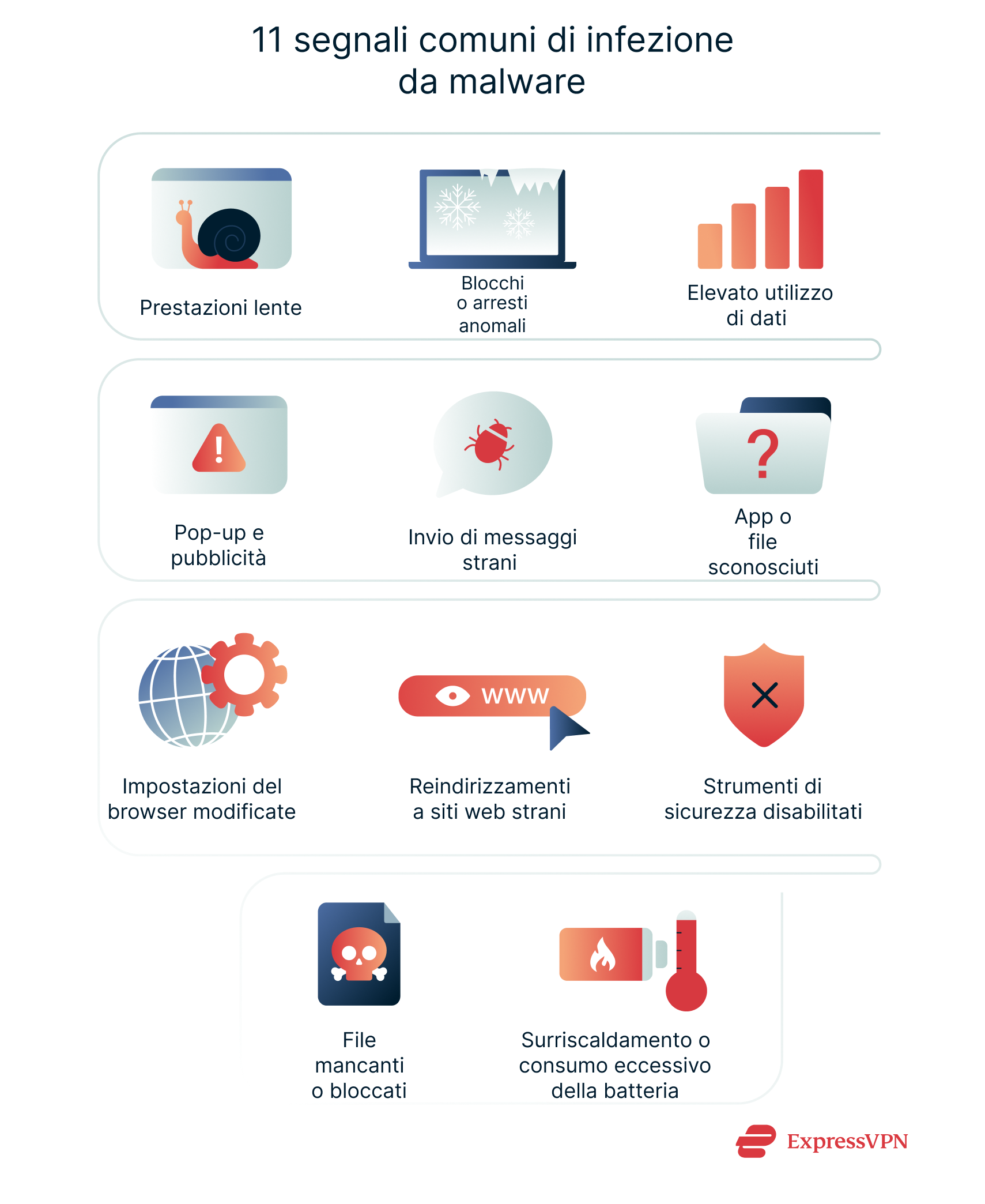
1. Il tuo dispositivo funziona più lentamente del solito
Un sistema lento è uno dei segni più comuni di infezione da malware. Molti programmi dannosi monopolizzano le risorse del sistema e consumano potenza di elaborazione eseguendo la scansione dei file o scaricando aggiornamenti dannosi in background. Se il tuo dispositivo era veloce ma è diventato lento, anche senza l'installazione di nuovi software, la causa potrebbe essere un malware.
Come si manifesta: potresti notare che tutto richiede più tempo: i programmi si caricano lentamente, le pagine web si bloccano, la digitazione è lenta o l'intero sistema potrebbe sembrare lento e non rispondere. Sebbene anche problemi non legati al malware (come lo spazio di archiviazione insufficiente) possano causare questo fenomeno, una lentezza persistente e inspiegabile è indice della presenza di malware. Sui telefoni, le statistiche della batteria potrebbero rivelare la presenza di app sconosciute che consumano energia in background. Se il passaggio da una finestra all'altra è discontinuo, verifica la presenza di una possibile infezione.
2. Blocchi o arresti anomali imprevisti
Può essere fastidioso quando il tuo laptop o telefono si blocca in modo casuale. Un arresto improvviso potrebbe indicare un problema hardware, ma potrebbe anche essere un segnale di avvertimento di malware che non dovresti ignorare. Il malware può entrare in conflitto con i processi di sistema, danneggiare file critici o eseguire un codice che sovraccarica il tuo dispositivo
Come si manifesta: il dispositivo potrebbe bloccarsi senza preavviso, costringendoti a eseguire un ripristino completo. Su Windows potresti vedere la famigerata schermata blu della morte, mentre su Mac potresti ottenere ripetute palline da spiaggia rotanti e riavvii forzati. Le app di uso quotidiano potrebbero chiudersi improvvisamente da sole o mostrare messaggi di errore. Se questo comportamento si verifica regolarmente (e non è legato, ad esempio, a un'app specifica nota per essere difettosa), il malware potrebbe causare instabilità del sistema.
3. Aumento senza spiegazioni dell’utilizzo dei dati
Il malware può causare un picco nella larghezza di banda, anche se non stai effettuando streaming o scaricando nulla. Alcuni malware si connettono a server esterni per scaricare altri file dannosi o inviare dati rubati agli aggressori.
Come si manifesta: Supponiamo che tu abbia un piano mobile da 5 GB e che raramente raggiungi il limite massimo, ma improvvisamente raggiungi il limite senza aver cambiato le tue abitudini. Oppure il tuo utilizzo di Internet aumenta improvvisamente durante la notte mentre il tuo PC è inattivo. Sui telefoni, un'app sconosciuta potrebbe utilizzare grandi quantità di dati. Sui computer, le spie di attività del router potrebbero lampeggiare costantemente, anche quando non sei online. Se non c'è una ragione evidente per l'aumento, il malware potrebbe utilizzare silenziosamente la tua connessione in background.
4. Fastidiosi pop-up e pubblicità indesiderate
I pop-up sono molto fastidiosi e sono un classico segno della presenza di malware. Se vedi finestre che si aprono continuamente e ti invitano a cliccare, acquistare o installare strumenti sospetti, anche su siti web che normalmente non mostrano pop-up, probabilmente si tratta di adware. Questo può dirottare il tuo browser, ingombrare lo schermo e potenzialmente inserire file più dannosi se clicchi per errore sugli annunci.
Come si manifesta: potresti non stare facendo nulla di particolare e improvvisamente comparire una finestra pubblicitaria casuale che dice: "Congratulazioni, hai vinto!” o che ti invita a scaricare un software. Forse ogni volta che effettui una ricerca sul web, ricevi pubblicità extra o vieni reindirizzato a siti diversi. Potresti anche vedere messaggi di avviso falsi come "Il tuo computer è infetto; clicca qui per eseguire la scansione”, che sono tattiche di scareware. Questi sono i classici segnali di allarme dei malware.
5. Messaggi sospetti inviati dal tuo account
Amici o colleghi ti hanno riferito di aver ricevuto strane e-mail o messaggi sui social media da parte tua? Forse i messaggi contenevano link sospetti o addirittura richieste di denaro. Questo è un segnale importante che il tuo dispositivo, o almeno le tue credenziali di accesso, potrebbero essere stati compromessi.
Come si manifesta: potresti scoprire una casella di posta in uscita piena di e-mail che non hai scritto o ricevere risposte del tipo "Sei davvero tu?” da amici che hanno ricevuto uno strano messaggio dal tuo profilo. Su SMS o app di messaggistica, i tuoi contatti potrebbero chiederti perché hai inviato loro un link a un sito web bizzarro. Spesso i messaggi contengono link malware e un testo generico e allettante come "OMG, guarda questa tua foto!” o qualcosa di simile che normalmente non diresti.
6. App o file sconosciuti che compaiono sul tuo dispositivo
A volte gli hacker inseriscono un codice dannoso in software apparentemente innocui. Una volta installato, il codice nascosto può installare file ancora più dannosi in background. La presenza di app o programmi che non hai installato è un segnale di allarme che non dovresti ignorare.
Come si manifesta: apri la tua schermata iniziale e vedi un programma che non ricordi di aver installato. Sul tuo telefono compare l’icona di un’app sospetta, o file sconosciuti riempiono la tua memoria. Alcuni malware installano strumenti aggiuntivi o si clonano con nomi diversi. Se software o file sconosciuti compaiono dal nulla, considera la possibilità di un'infezione. File o app sconosciuti che sembrano comparire dal nulla dovrebbero destare sospetti.
7. La pagina iniziale del browser o il motore di ricerca cambiano improvvisamente
I browser hijacker sono specializzati nel manomettere le impostazioni web. Potresti aprire il browser e trovare un motore di ricerca sospetto o una falsa pagina di "sicurezza” come nuova home page. Queste modifiche spesso aiutano i criminali a guadagnare commissioni di referral o a indirizzarti verso pagine di phishing.
Come si manifesta: apri il tuo browser abituale e, invece della tua pagina iniziale consueta, visualizzi una pagina di ricerca sconosciuta o un sito spam. Quando provi a effettuare una ricerca, i risultati potrebbero provenire da un motore di ricerca che non hai mai sentito nominare e la pagina è piena di annunci pubblicitari aggiuntivi. Potresti provare a ripristinare le impostazioni precedenti, ma ti accorgerai che le modifiche vengono annullate o che non riesci a rimuovere la nuova pagina iniziale predefinita. Questo tipo di malware è spesso associato a barre degli strumenti false o nascosto in altre installazioni software.
8. Frequenti reindirizzamenti del sito web a pagine sospette
A differenza di una homepage dirottata, questi reindirizzamenti avvengono dopo aver cliccato su un link normale. Invece di raggiungere il sito desiderato, si finisce su un dominio spam o su un sito che invita a installare software casuale. Questa tattica può raccogliere i dati personali dell'utente o installare script aggiuntivi pericolosi.
Come si manifesta: potresti riscontrare un problema simile a questo: provi ad accedere a un sito conosciuto (ad esempio un sito di notizie o un negozio online) e, invece di arrivarci direttamente, il browser apre nuove schede o finestre che ti reindirizzano a domini sconosciuti, magari mostrando un avviso falso ("Hai un virus!”) o invitandoti a scaricare un software. A volte, un solo clic apre due o tre schede aggiuntive piene di pubblicità. Reindirizzamenti frequenti come questi di solito indicano un plugin dannoso o un dirottamento DNS.
9. Gli strumenti di sistema e le funzioni di sicurezza sono disabilitati
Alcune infezioni disattivano gli elementi di sicurezza integrati, come Windows Defender o altri software di protezione. Altre bloccano strumenti come Task Manager per nascondere ciò che stanno facendo. Potrebbero anche rimuovere o disabilitare utilità antivirus di terze parti.
Come si manifesta: il tuo antivirus non si apre o si chiude subito dopo l'avvio. Windows Defender o il firewall potrebbero essere disattivati e non riattivarsi. Task Manager o Prompt dei comandi potrebbero essere disabilitati o chiudersi immediatamente. Alcuni malware bloccano gli aggiornamenti di Windows per evitare di essere rilevati. Sui telefoni, potresti non essere in grado di installare app o potresti notare modifiche alle impostazioni di sicurezza. Se i tuoi strumenti di sicurezza abituali sono disabilitati o funzionano male senza una ragione apparente, la causa potrebbe essere un malware.
10. File importanti sono mancanti o crittografati
Il ransomware può bloccare l'accesso ai tuoi file e richiedere un pagamento per ottenere la chiave di decrittazione. Se vedi estensioni di file che non riconosci o clicchi su un file e viene visualizzata una richiesta di riscatto, ti trovi di fronte a una situazione di emergenza.
Come si manifesta: potresti notare una cartella vuota o foto mancanti. Con il ransomware, i file potrebbero apparire ma essere rinominati (ad esempio, file.jpg.locked) o danneggiati e non aprirsi. Potrebbero anche comparire nuovi file con istruzioni per il riscatto (come README_ENCRYPTED.TXT). Verifica che non si tratti di un errore, come una cancellazione accidentale. Se i file sono davvero mancanti o chiaramente crittografati, è molto probabile che sia coinvolto un malware.
11. La ventola del dispositivo è rumorosa o la batteria si scarica rapidamente
Un rumore insolito della ventola o un consumo eccessivo della batteria spesso indicano la presenza di malware in esecuzione in background. Alcuni codici dannosi consumano così tante risorse da causare il surriscaldamento del dispositivo. I crypto miners, ad esempio, sono noti proprio per questo.
Come si manifesta: la ventola del laptop funziona rumorosamente senza che siano aperte applicazioni, oppure il dispositivo risulta insolitamente caldo. Nei telefoni, la batteria si scarica rapidamente, anche in standby, oppure il telefono rimane caldo anche durante un utilizzo leggero. Un calo improvviso della durata della batteria (ad esempio, dal 100% al 40%) o una temperatura costantemente elevata non sono normali. Controlla il Task Manager o il Monitoraggio attività per verificare la presenza di processi sconosciuti che utilizzano il 90-100% della CPU.
Come rimuovere il malware dal tuo dispositivo
Se noti segni di malware, agisci rapidamente. Rimuoverlo tempestivamente può prevenire ulteriori danni e ridare tranquillità. Ecco una guida passo passo per rimuovere il malware dal tuo dispositivo.
Step 1: disconnettiti da Internet
Per prima cosa, scollega il dispositivo da qualsiasi rete o disattiva il Wi-Fi. In questo modo si impedisce al malware di scaricare altri file dannosi o di diffondersi ad altri dispositivi sulla rete. Alcuni malware necessitano di una connessione Internet per causare ulteriori danni; la disconnessione blocca immediatamente tali script.
Consiglio: se pensi che anche il tuo router possa essere infetto, scollegalo o spegnilo per sicurezza. In questo modo, sarai sicuro di essere completamente offline.
Step 2: avvia in modalità provvisoria
La modalità provvisoria avvia il dispositivo con solo le funzioni essenziali, impedendo l'esecuzione della maggior parte dei malware e aiutandoti a individuare i file sospetti. Ogni sistema operativo ha una procedura specifica per accedere alla modalità provvisoria:
Nota: queste istruzioni utilizzano il metodo del menu Start su Windows 11, che è uno dei metodi più semplici per accedere alla modalità provvisoria.
- Seleziona Start menu e fai clic su Potenza. Poi, tieni premuto Shift e clicca Riavvia.

- Attendere il riavvio del sistema. Nelle opzioni di ripristino, seleziona Risoluzione dei problemi. Scegli Opzioni avanzate.

- In Opzioni avanzate, seleziona Impostazioni di avvio → Riavvia.

- Dopo il riavvio del computer, verrà visualizzato un elenco di opzioni. Premi 4 o F4 per avviare Windows in Modalità provvisoria. Se hai bisogno di accesso Internet, premi 5 per avviare in Modalità provvisoria con rete.

Su un Mac, è possibile avviare il sistema in Modalità provvisoria tenendo premuto il tasto Maiusc durante l’accessione. Su Android, tieni premuto il pulsante di accensione, quindi tocca e tieni premuto Spegni per riavviare in modalità provvisorio. I passaggi specifici possono variare a seconda del produttore del dispositivo.
Step 3: esegui una scansione antivirus o anti-malware affidabile
In modalità provvisoria, esegui una scansione completa con un antivirus affidabile. Assicurati che sia aggiornato con le definizioni dei virus più recenti, quindi controlla l'intero sistema.
La scansione rileverà minacce come virus, trojan o spyware, offrendoti la possibilità di metterli in quarantena o rimuoverli. Segui le istruzioni sullo schermo per risolvere eventuali problemi.
Dopo aver messo in quarantena o eliminato tutti i file segnalati dall'antivirus, riavvia il computer ed esegui un'altra scansione. Se permangono minacce, ripeti il processo fino a quando la scansione non restituisce risultati pari a zero.
Step 4: rimuovi manualmente i programmi e le estensioni sospetti
Il software antivirus dovrebbe gestire la maggior parte dei malware, ma è consigliabile controllare manualmente la presenza di programmi sospetti o estensioni del browser che potrebbero essere rimasti. Cerca nomi strani o software che non ricordi di aver installato. Disinstalla tutto ciò che è sospetto.
Quindi, apri il browser e rimuovi tutte le estensioni o le barre degli strumenti che non hai aggiunto tu stesso. Successivamente, cancella i file temporanei e la cache.
Dopo aver rimosso i programmi e le estensioni sospetti, svuota il cestino. Non vorrai ripristinare accidentalmente file dannosi dal cestino in un secondo momento.
Step 5: Ripristina o reimposta il sistema (se necessario)
Nella maggior parte dei casi, le scansioni antivirus e la rimozione manuale consentono di ripulire un dispositivo infetto. Se il malware persiste, o se si tratta di un rootkit o ransomware profondamente radicato, potrebbe essere necessario un ripristino del sistema. Ciò riporta il sistema operativo a uno snapshot precedente all'infezione. Se ciò non funziona, un ripristino completo delle impostazioni di fabbrica cancella tutto e riporta il dispositivo alle impostazioni predefinite.
Dopo il ripristino o il reset, rieseguire le scansioni antivirus per confermare che il dispositivo sia pulito. Se ricompare qualcosa di sospetto, rimuoverlo immediatamente e rimanere offline fino a quando il sistema non è sicuro.
Come prevenire future infezioni da malware
Individuare i sintomi del malware è importante, ma è ancora meglio impedire alle minacce di raggiungere il tuo dispositivo. Ecco alcuni modi per proteggere il tuo sistema.
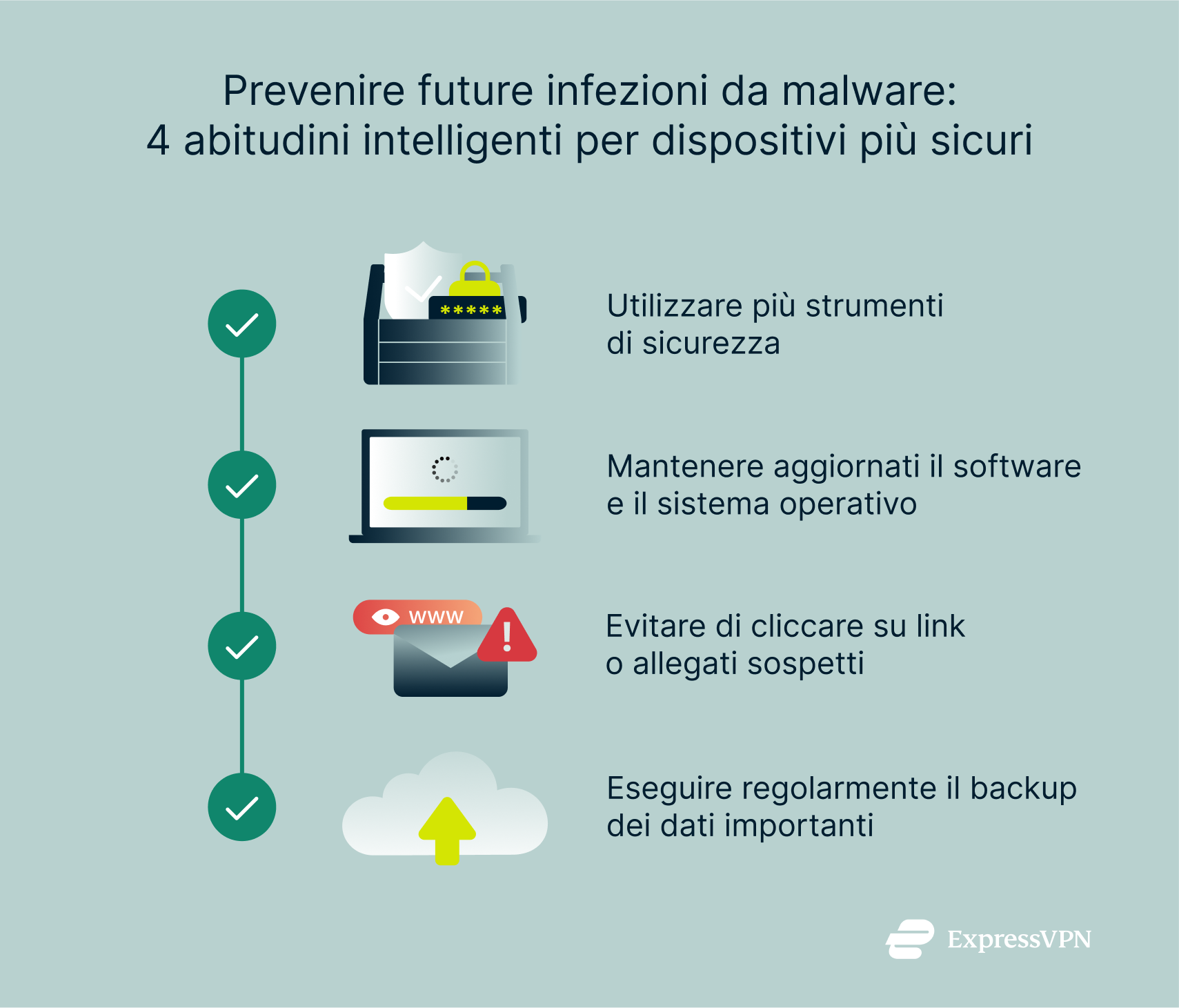
Utilizza più strumenti di sicurezza
Una difesa efficace va oltre il semplice software antivirus. Prova un approccio multilivello che includa:
- Le tue funzionalità di sicurezza integrate nel dispositivo. Abilita il firewall del dispositivo (ad esempio, Windows Defender Firewall o le funzionalità di sicurezza di Mac) per bloccare gli accessi non autorizzati.
- Password o passphrase complesse che riducono le probabilità di attacchi di forza bruta.
- Una VPN per crittografare il traffico e proteggerti da determinati tipi di intercettazione dei dati. ExpressVPN, ad esempio, offre funzionalità aggiuntive che possono aiutarti a evitare infezioni da malware, come Threat Manager, che blocca i tracker e i siti web dannosi, ed ExpressVPN Keys, un gestore di password che semplifica notevolmente la creazione e la gestione di password complesse.
Mantieni aggiornati il software e il sistema operativo
Gli aggiornamenti software includono spesso patch che chiudono le falle di sicurezza. Una volta rilasciata una patch, gli hacker prendono spesso di mira i sistemi che non sono stati ancora aggiornati. L'utilizzo di app o sistemi operativi obsoleti espone a rischi maggiori.
Attiva gli aggiornamenti automatici per il sistema operativo, il browser e altri software critici. In questo modo potrai ricevere le correzioni necessarie il prima possibile. Puoi anche abilitare i promemoria di aggiornamento per le soluzioni antivirus, in modo che dispongano sempre delle definizioni delle minacce più recenti.
Evita di cliccare su link o allegati sospetti
La maggior parte delle infezioni dipende ancora dall’azione dell’utente. Un link rischioso nella tua casella di posta elettronica può aprire la strada a trojan o virus. Fai attenzione alle e-mail inaspettate, in particolare quelle che ti spingono a scaricare immediatamente un allegato o a cliccare su un link. Inoltre, evita i link abbreviati quando possibile, poiché non puoi vedere dove portano finché non clicchi.
Esegui regolarmente il backup dei tuoi dati importanti
Il backup è un'importante rete di sicurezza. Se il tuo dispositivo viene infettato da un ransomware o da una minaccia che danneggia i file, puoi ripristinarlo allo stato normale da un backup pulito. Esegui backup regolari, utilizzando più di una posizione, come un'unità esterna e un servizio cloud, in modo da avere sempre una copia pulita. Una volta verificato che il sistema sia pulito, archivia un nuovo backup. In questo modo eviterai di salvare file infetti.
Proteggiti dalle minacce malware rimanendo vigile
Il malware è in continua evoluzione, ma ciò non significa che devi stare alla sua mercé. La vigilanza può fare una grande differenza. Scansioni regolari, navigazione sicura e aggiornamenti tempestivi sono tutti elementi che fanno parte di un piano di sicurezza intelligente.
Le abitudini intelligenti sono molto importanti, ma gli strumenti giusti rendono molto più facile garantire la sicurezza. Un antivirus affidabile per la rimozione di malware rileva tempestivamente gli elementi sospetti, mentre una VPN protegge determinati tipi di traffico dagli intrusi e aumenta la privacy complessiva. Insieme, questi strumenti rendono il dispositivo molto più resistente alle minacce in continua evoluzione.
FAQ: domande frequenti sui malware
Il malware può passare inosservato?
Sì. Alcuni ceppi sono specializzati nel rimanere invisibili. Possono funzionare silenziosamente in background e raccogliere dati senza causare evidenti problemi di prestazioni. Se ignori i segnali di avviso relativi al malware, l'infezione potrebbe rimanere inosservata per molto tempo. Le scansioni di routine con software aggiornato possono aiutare a scoprire minacce nascoste.
Qual è la differenza tra virus, trojan e spyware?
Un virus, come spiegato precedentemente, si attacca ai file o alle applicazioni e cerca di replicarsi una volta che li apri. Un trojan si traveste da software o file autentico per indurti a installarlo, quindi esegue un codice dannoso. Lo spyware si nasconde sul tuo dispositivo per raccogliere informazioni sensibili, come password o abitudini di navigazione e le invia a un aggressore. Ognuno funziona in modo diverso, ma tutti sono progettati per danneggiare l'utente.
Come posso verificare se il mio dispositivo è infetto?
Presta attenzione ai classici segnali della presenza di malware: rallentamenti, pop-up strani, attività inaspettate sull'account o arresti anomali casuali. Quindi esegui una scansione alla ricerca di malware utilizzando un antivirus. Puoi anche aprire l'elenco delle applicazioni installate per vedere se c'è qualcosa che sembra fuori posto. Se trovi app sospette o vedi che i tuoi strumenti di sicurezza sono disabilitati, è probabile che tu sia stato infettato.
Devo ripristinare le impostazioni di fabbrica del mio dispositivo per rimuovere il malware?
Dipende dalla gravità dell'infezione. Un ripristino completo può eliminare la maggior parte delle minacce, ma durante il processo perderai tutti i tuoi dati personali e le impostazioni. Spesso è meglio iniziare con la modalità provvisoria ed eseguire una scansione antivirus. Se il malware persiste o il sistema è gravemente danneggiato, un ripristino potrebbe essere la soluzione più semplice.
Quali sono i segni della presenza di malware?
I segnali di un’infezione da malware includono prestazioni del sistema scadenti, arresti anomali casuali, pop-up strani, modifiche alla pagina iniziale del browser, programmi sospetti che compaiono sul dispositivo e altro ancora. Alcune infezioni disabilitano le funzionalità di sicurezza, consumano dati o bloccano i file. Qualsiasi cambiamento significativo nel normale funzionamento può segnalare un'infezione.
Quali sono le 3 cose che può fare un malware?
Il malware può:
- Rubare informazioni private (come dettagli finanziari o password).
- Compromettere la stabilità del sistema (causando arresti anomali o rallentamenti delle prestazioni).
- Bloccare i file o richiedere pagamenti (come nel caso degli attacchi ransomware).
Queste azioni possono esporre i tuoi dati, interrompere il tuo lavoro o causare gravi violazioni della sicurezza.
Il malware può rubare le mie password?
Sì. Alcuni strumenti malware, come spyware o keyloggers, registrano i tasti digitati o intercettano i dati per acquisire nomi utente e password. Possono inviare queste informazioni a server remoti. Ecco perché può essere utile aggiornare regolarmente le password e utilizzare password uniche per siti diversi, oltre all'autenticazione a due fattori (2FA). Anche se gli aggressori riescono a ottenere la tua password, un ulteriore livello di sicurezza può bloccare gli accessi non autorizzati.
Gli iPhone possono essere infettati da malware?
Grazie al design sicuro di iOS, gli iPhone sono meno soggetti a malware tradizionali come virus o worm. Tuttavia, gli hacker possono comunque compromettere i dispositivi iOS utilizzando link di phishing, sottoscrizioni di calendari dannosi, profili di configurazione o rare vulnerabilità software. Anche i telefoni con jailbreak sono significativamente più soggetti a infezioni, poiché le misure di sicurezza fondamentali vengono aggirate. Per stare al sicuro, usa l’App Store ufficiale, mantieni aggiornato il tuo iPhone ed evita link o profili sconosciuti.
Compi il primo passo per proteggerti online. Prova ExpressVPN senza rischi.
Ottieni ExpressVPN