Questo tutorial illustra come configurare l’applicazione ExpressVPN su Windows 10 e Windows 11.
L’app di ExpressVPN per Windows non è compatibile con:
- Windows 8.1 o versioni precedenti: utilizza la configurazione manuale di OpenVPN.
- Dispositivi Windows che utilizzano processori Microsoft SQ1, Microsoft SQ2 o Microsoft SQ3: questi processori non sono compatibili con l’adattatore TAP della VPN, necessario per il funzionamento della VPN. Se ti trovi in un paese che censura su internet in maniera massiccia, usa l’app di ExpressVPN per router. Altrimenti, usa altre versioni di Windows.
Vai a…
Scarica l’applicazione
Ottieni il tuo codice di attivazione
Installa l’applicazione
Effettuare l’accesso e configurare l’applicazione
Collegati a una posizione del server VPN
Disconnettersi dalla posizione del server
Scegliere una posizione server diversa
Passare a un protocollo diverso
Lightway Turbo
Blocca annunci, tracker e siti dannosi
Test velocità
Esegui e connetti ExpressVPN all’avvio
Usa lo split tunneling
Utilizzare il kill switch di Internet
Configurare la connessione automatica
Modifica la lingua nell’app per Windows di ExpressVPN
Modificare l’aspetto dell’applicazione
Disinstalla l’applicazione
Scarica l’applicazione
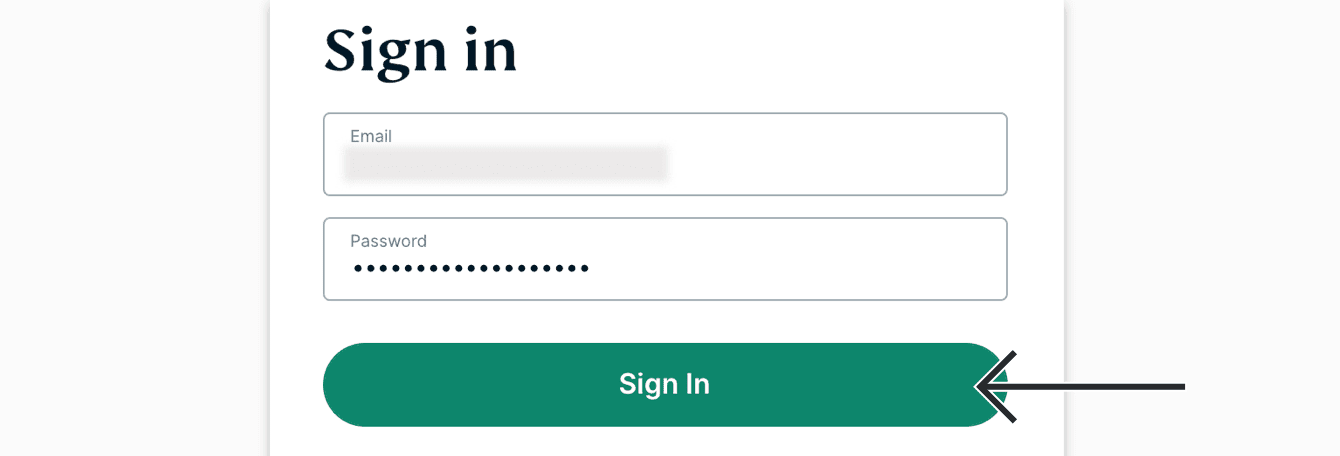
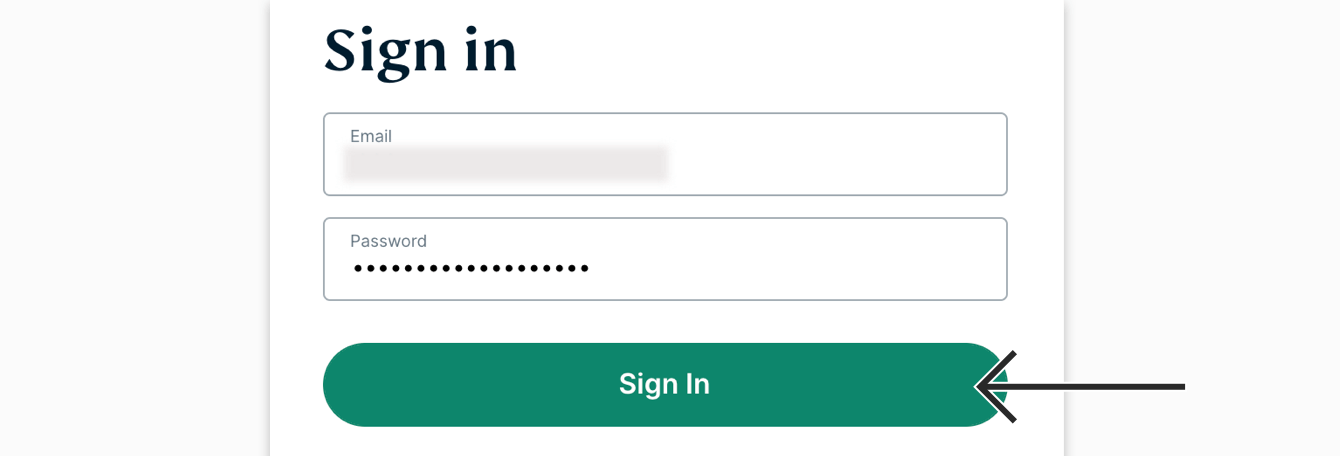
- Vai alla dashboard dell’account ExpressVPN. Se richiesto, inserisci le tue credenziali ExpressVPN e fai clic su Accedi.

- Inserisci il codice di verifica inviato via email.
- Clicca Configura dispositivo dal menu a sinistra.
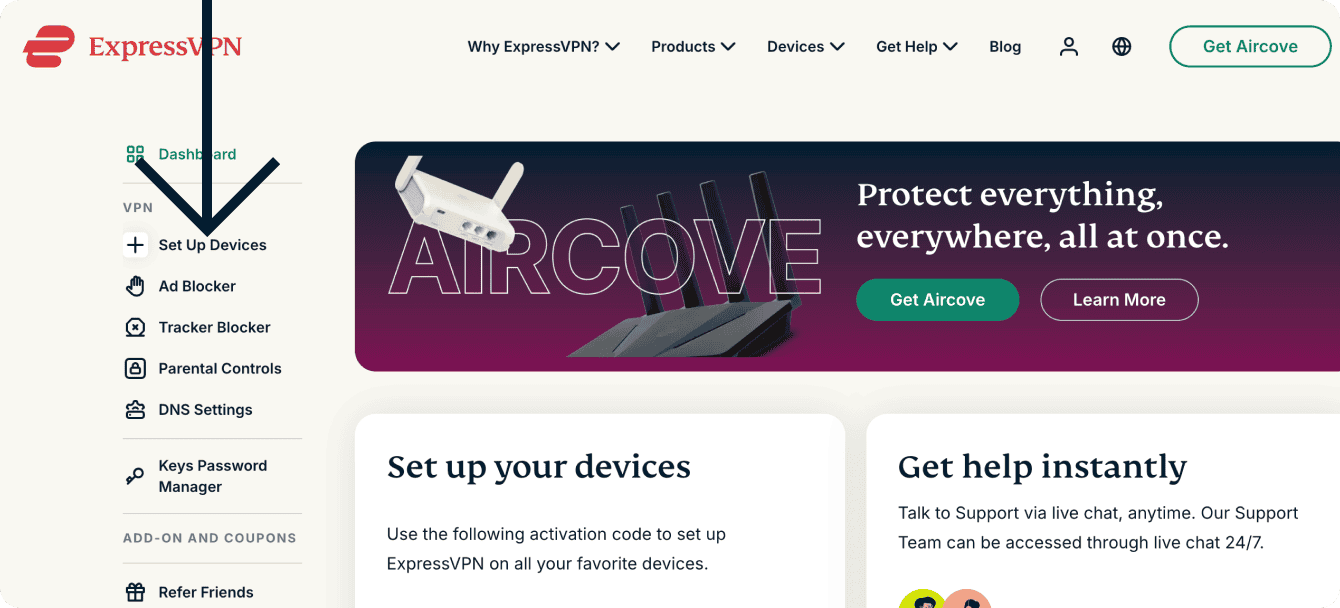

- Clicca Download.


Tieni aperta questa finestra del browser. Avrai bisogno del codice di attivazione per la configurazione in un secondo momento.
Hai bisogno d’aiuto? Contatta il team di supporto di ExpressVPN per ricevere assistenza immediata.
Ottieni il tuo codice di attivazione
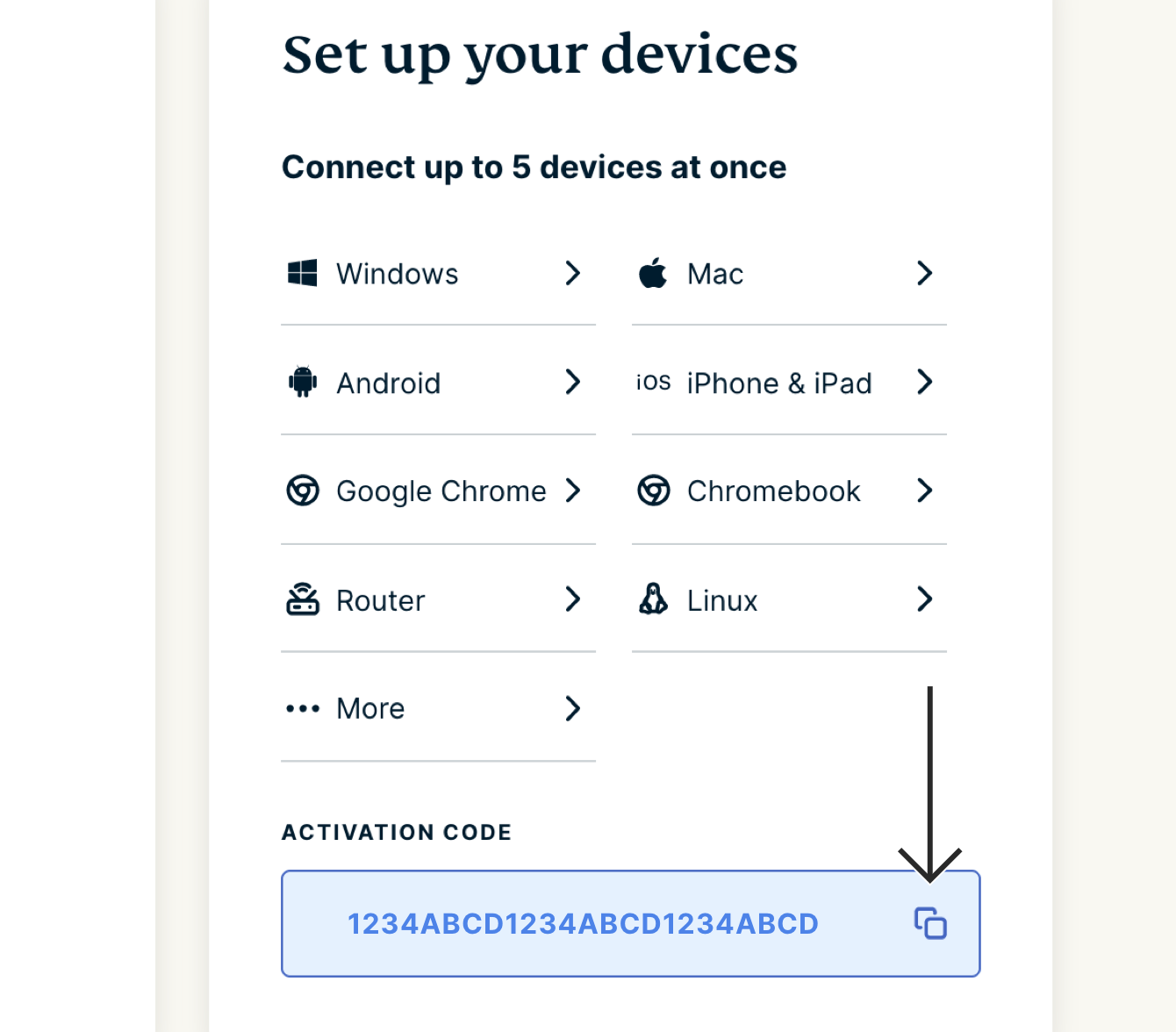
Per poter usare ExpressVPN sul tuo computer Windows, avrai bisogno del tuo codice di attivazione.
Copialo nei tuoi appunti.
Fai clic sul codice di attivazione nella casella per copiarlo negli appunti. Ti verrà richiesto più tardi.
Hai bisogno d’aiuto? Contatta il team di supporto di ExpressVPN per ricevere assistenza immediata.
Installa l’applicazione
Per installare l’applicazione ExpressVPN per Windows:
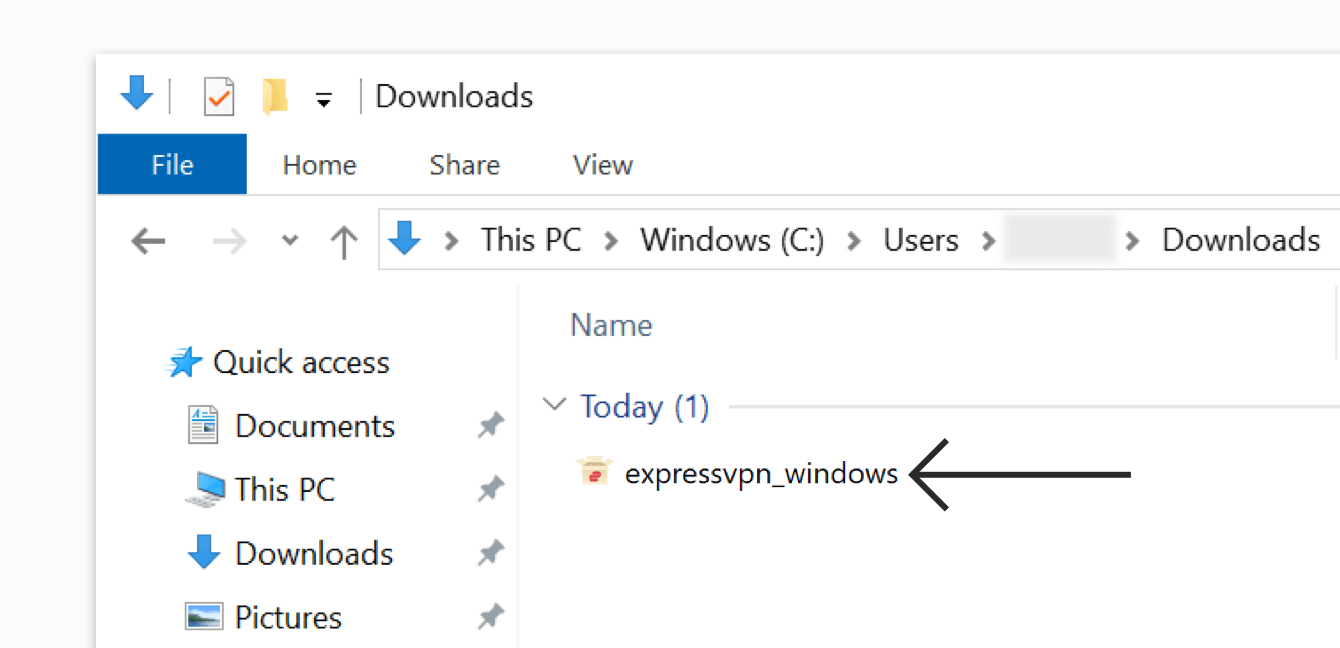
- Trova e fai doppio clic sul file da scaricare sul tuo computer.


- Se visualizzi una richiesta di installazione dell’applicazione, seleziona Installa per procedere. Attendi il completamento dell’installazione dell’applicazione sul PC.
- Una volta completata l’installazione, l’applicazione si aprirà automaticamente.
Hai bisogno d’aiuto? Contatta il team di supporto di ExpressVPN per ricevere assistenza immediata.
Effettuare l’accesso e configurare l’applicazione
Ecco come accedere e configurare l’applicazione ExpressVPN per Windows:
- Apri l’applicazione (o attendi che si avvii automaticamente al termine dell’installazione) e clicca su Accedi.
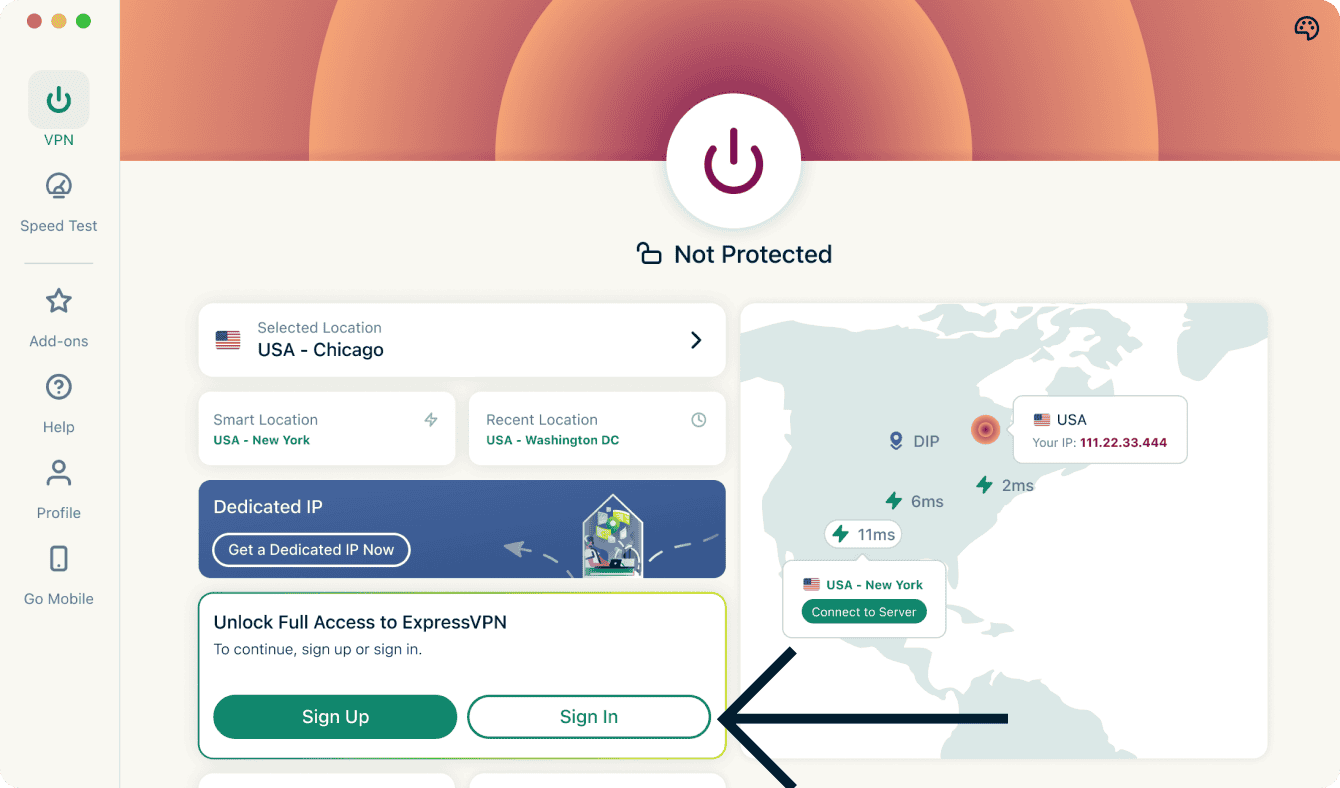

- Esistono tre modi per accedere all’applicazione:
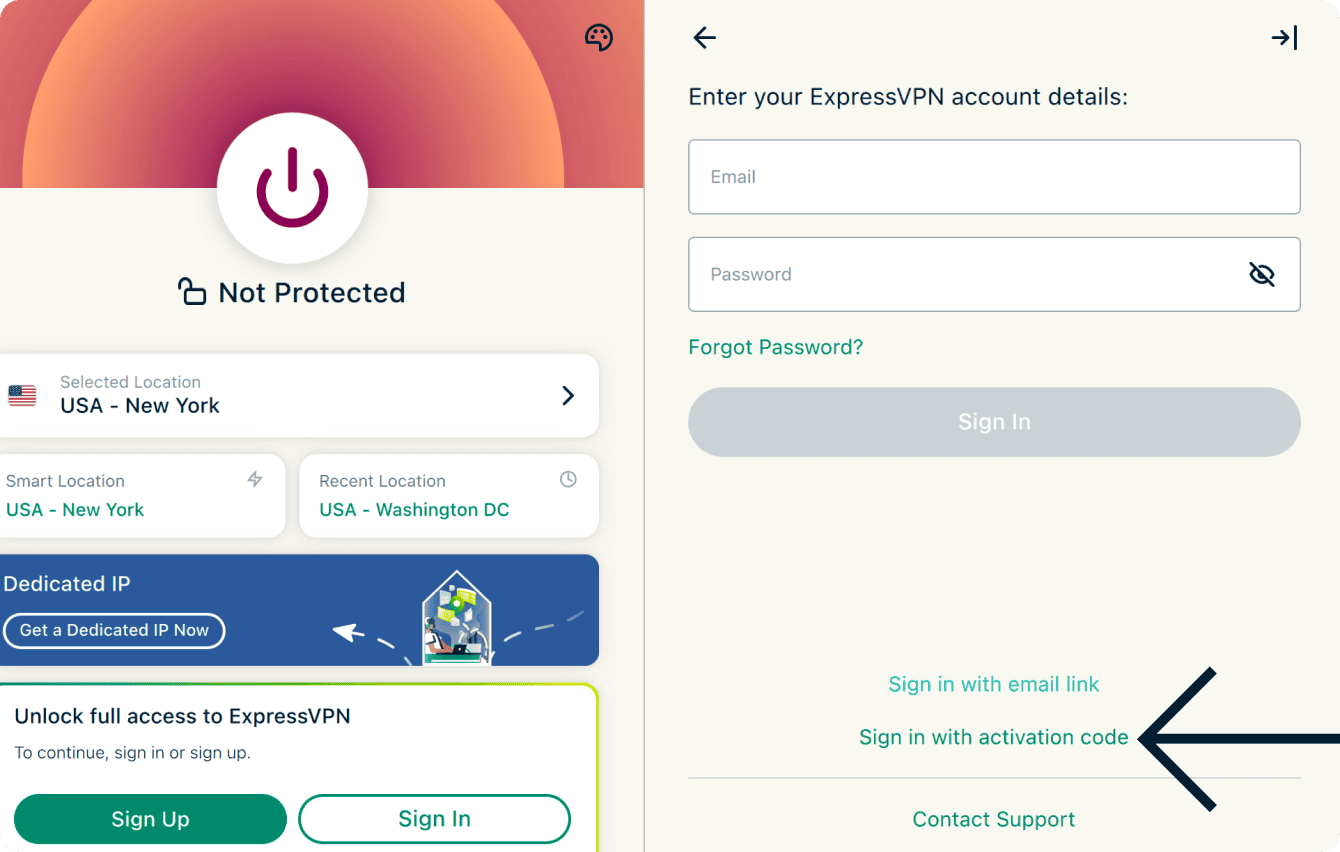
- Accedere con il Codice di attivazione
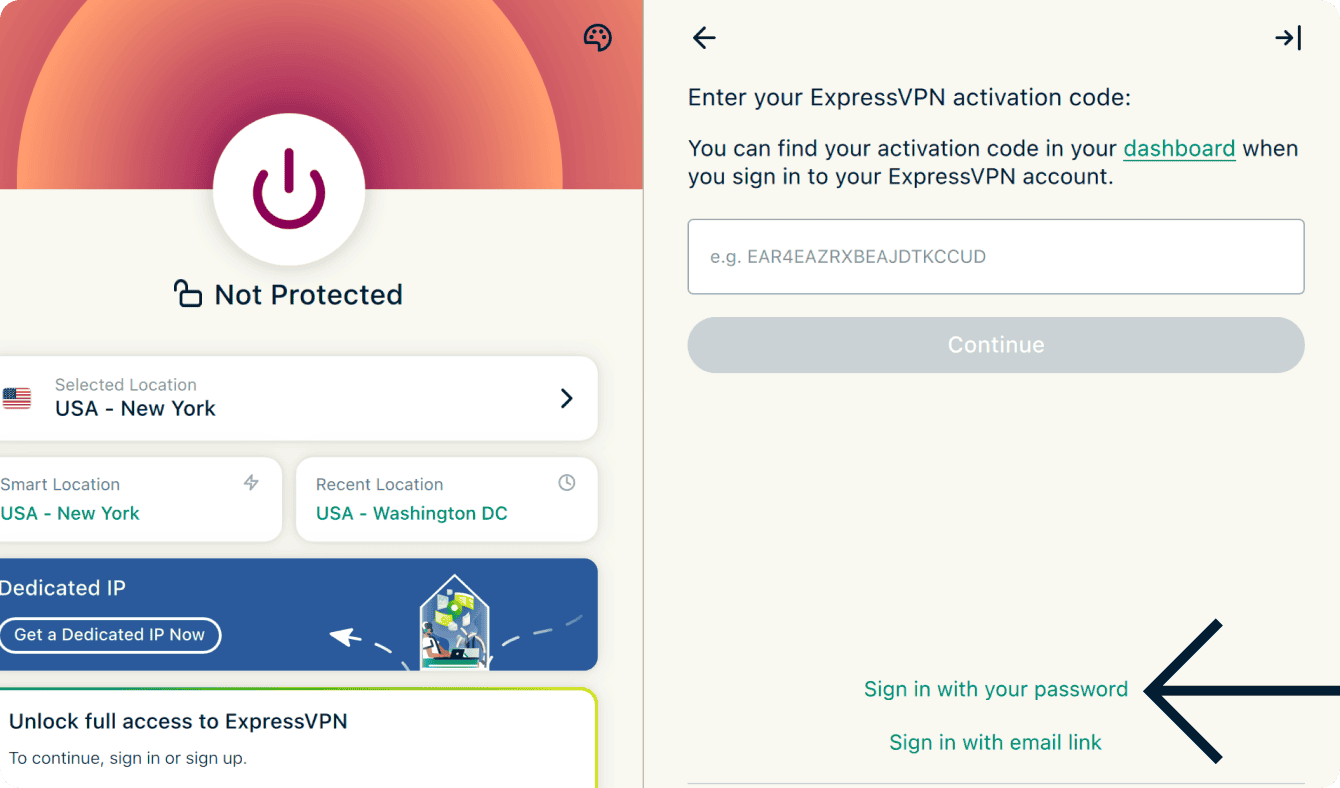
- Clicca su Accedi con il codice di attivazione.

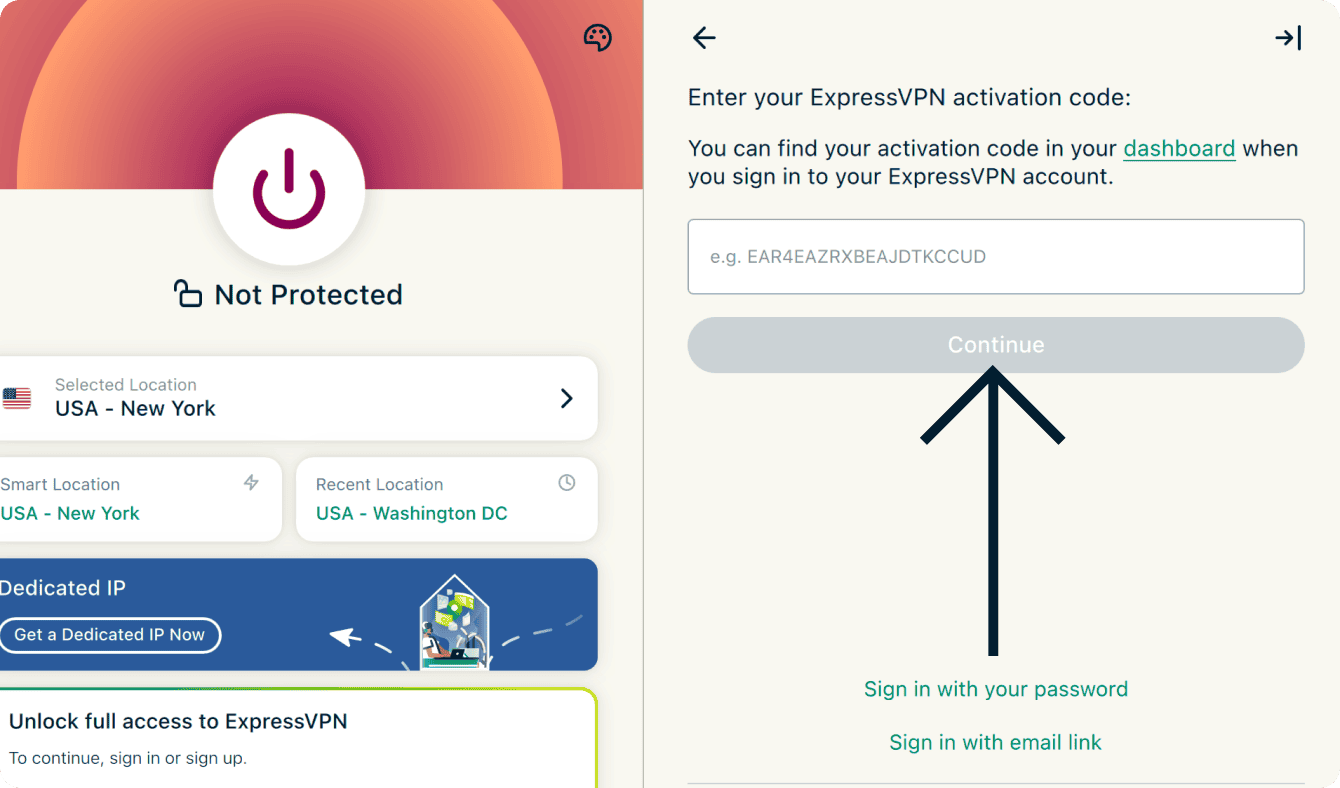
- Inserisci il tuo codice di attivazione. Questo è il codice che hai copiato negli appunti precedentemente. Poi clicca Continua.
- Clicca su Accedi con il codice di attivazione.
- Accedere tramite il Link di accesso tramite e-mail
- Clicca Accedi con il link di accesso tramite e-mail.
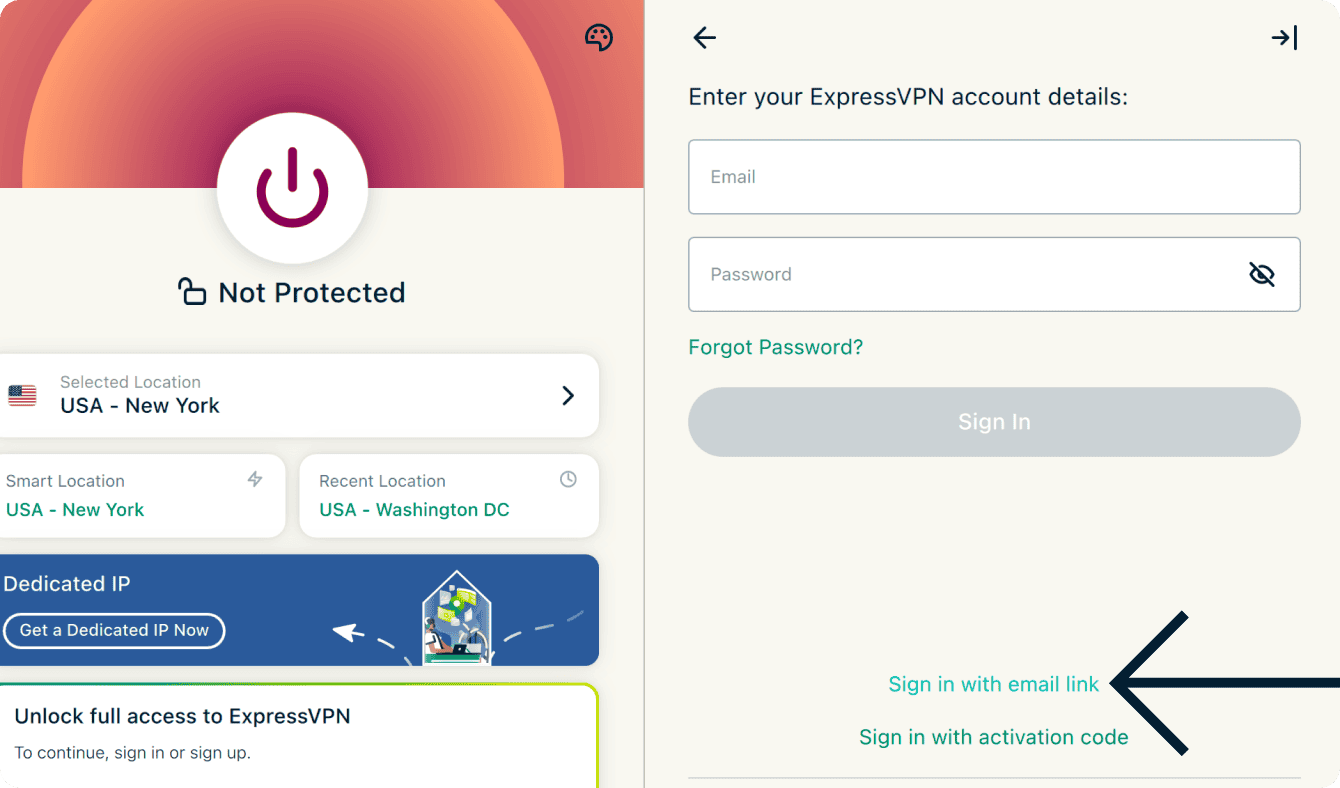
- Inserisci l’indirizzo e-mail associato al tuo account ExpressVPN, poi clicca Invia il mio link di accesso tramite e-mail.
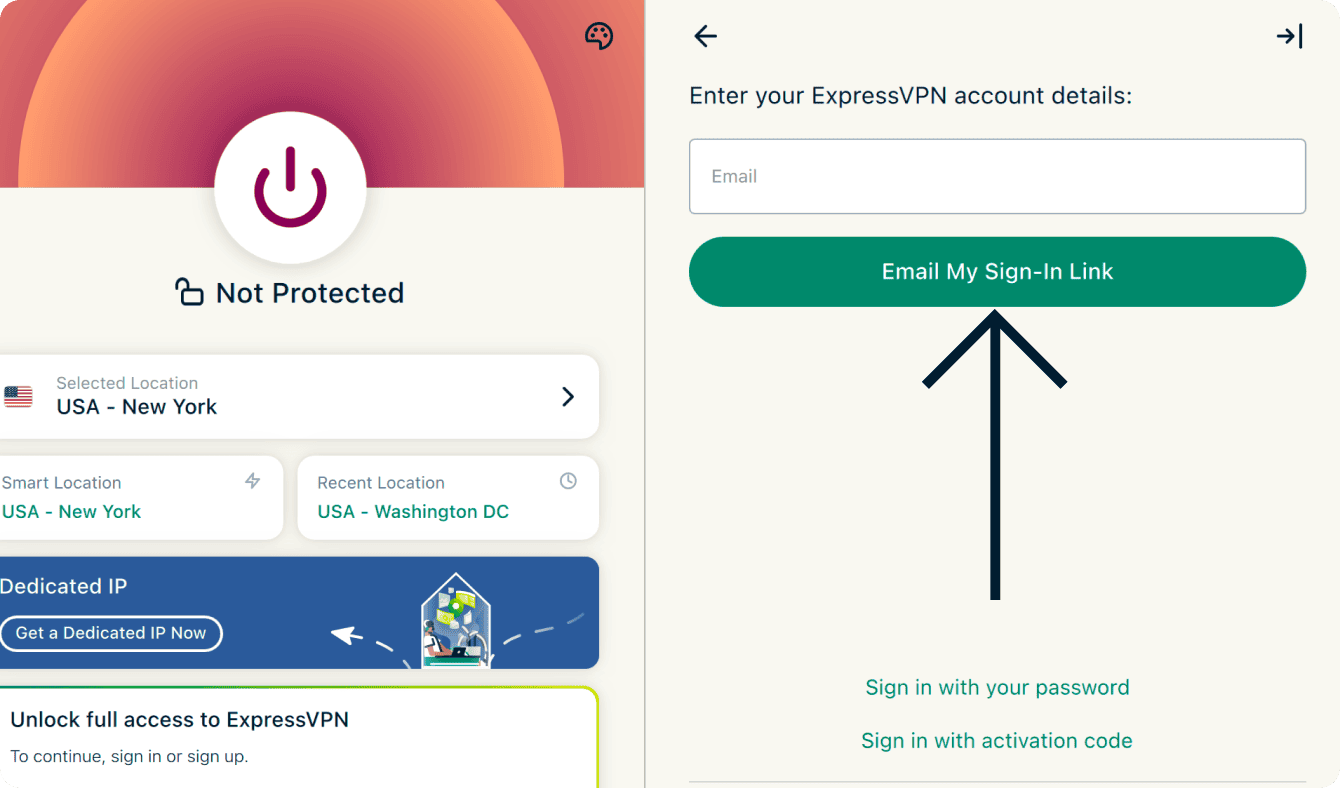
- Apri l’e-mail su qualsiasi dispositivo e seleziona Accedi a ExpressVPN. L’applicazione verrà automaticamente attivata e si effettuerà l’accesso.
- Clicca Accedi con il link di accesso tramite e-mail.
- Accedere con la tua Password
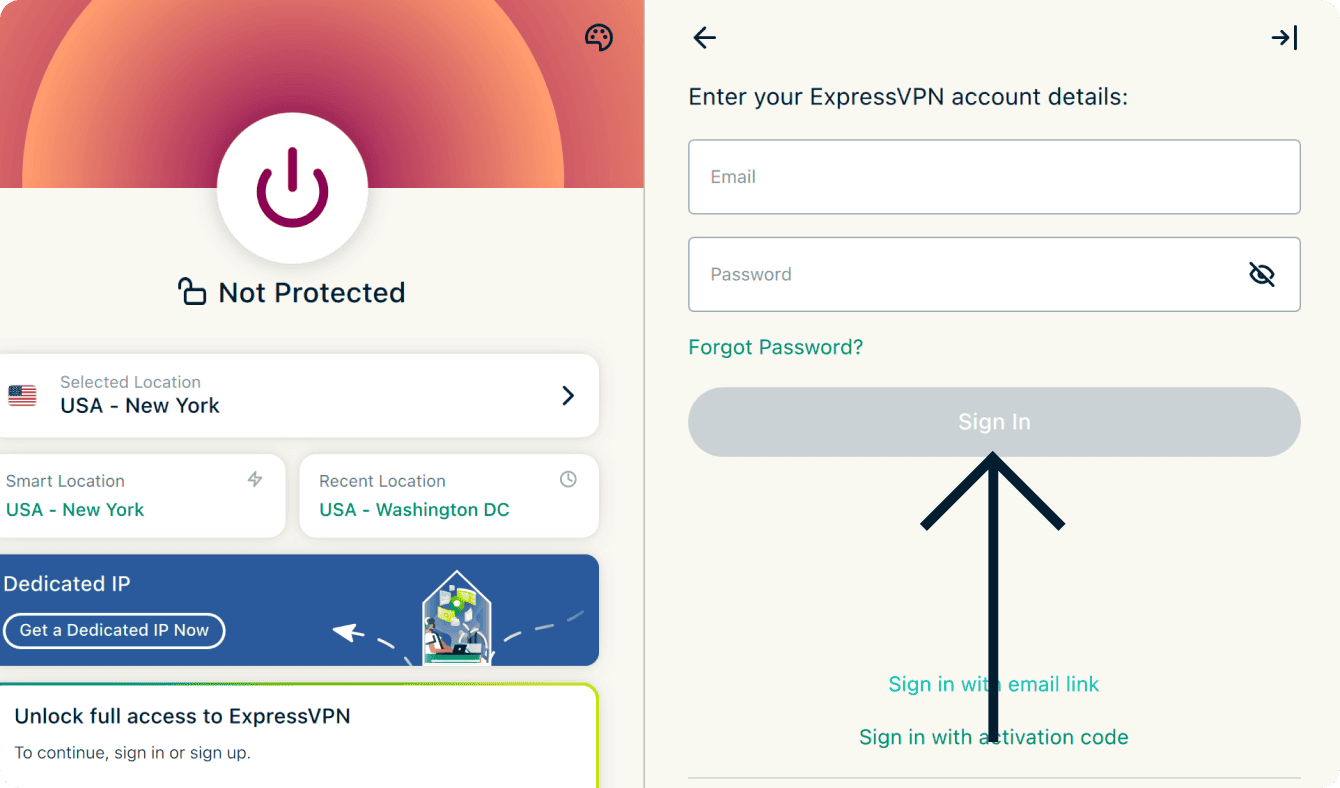
- Clicca Accedi con la tua password.
- Inserisci l’indirizzo Email e la Password del tuo account ExpressVPN, quindi clicca su Accedi.
- Clicca Accedi con la tua password.
- Accedere con il Codice di attivazione
- Ti verrà chiesto se desideri consentire l’avvio di ExpressVPN all’avvio del sistema. Seleziona la tua preferenza per continuare.
- Ti verrà chiesto se desideri contribuire al miglioramento di ExpressVPN condividendo dati diagnostici anonimi con ExpressVPN. Ciò consente a ExpressVPN di migliorare continuamente i propri prodotti e servizi. Seleziona la tua preferenza per continuare.
- Se Advanced Protection (protezione avanzata) è inclusa nel tuo abbonamento, ti verrà chiesto se desideri bloccare gli annunci pubblicitari e abilitare ulteriori misure di sicurezza. Seleziona la tua preferenza per continuare.
Congratulazioni! Hai configurato con successo ExpressVPN sul tuo PC Windows. Ora sei pronto per accedere alle nostre numerose posizioni server VPN.
Hai bisogno d’aiuto? Contatta il team di assistenza di ExpressVPN per ricevere supporto immediato.
Collegati a una posizione del server VPN
Per connetterti a una posizione server:
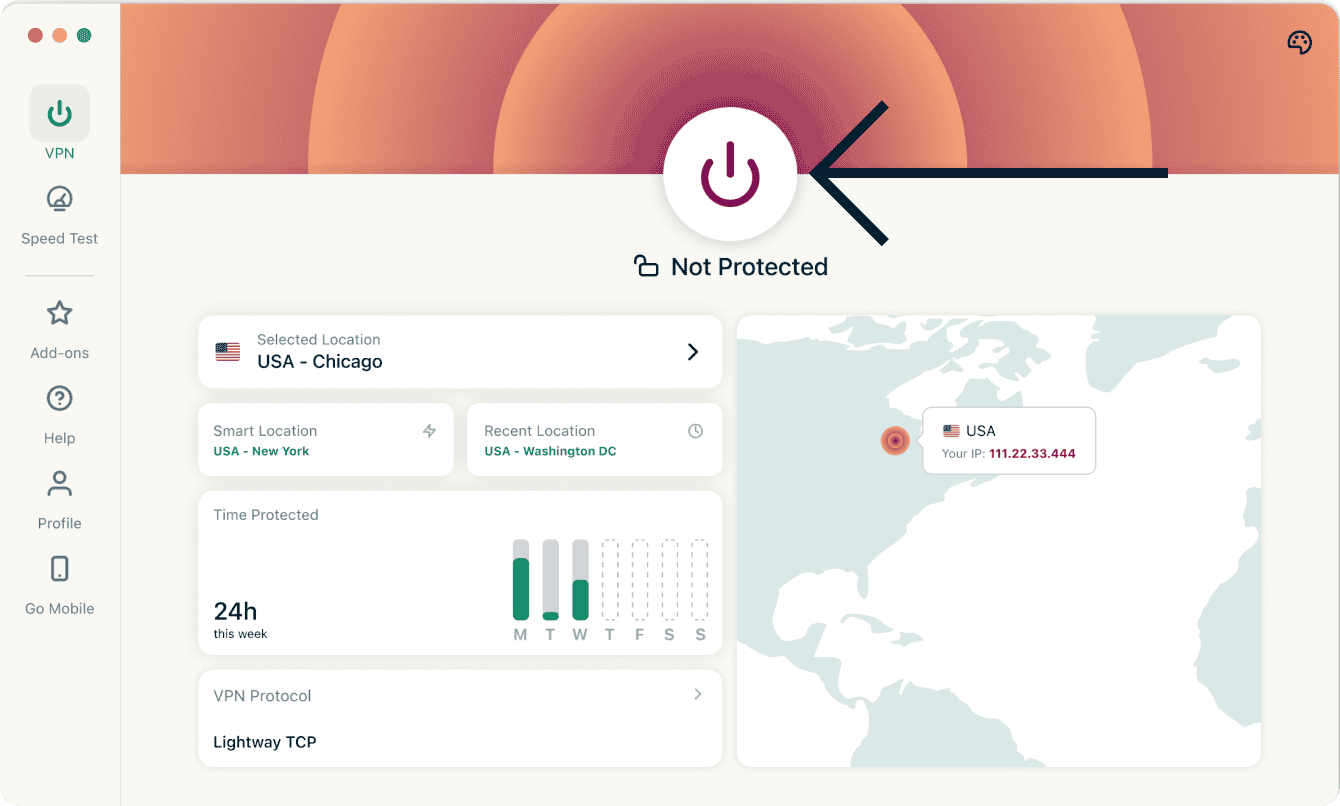
- Per collegarti ad una posizione server VPN, clicca sul pulsante ON. Di default, ExpressVPN ti consiglierà una posizione che fornisce la migliore esperienza per te, chiamata Smart Location.

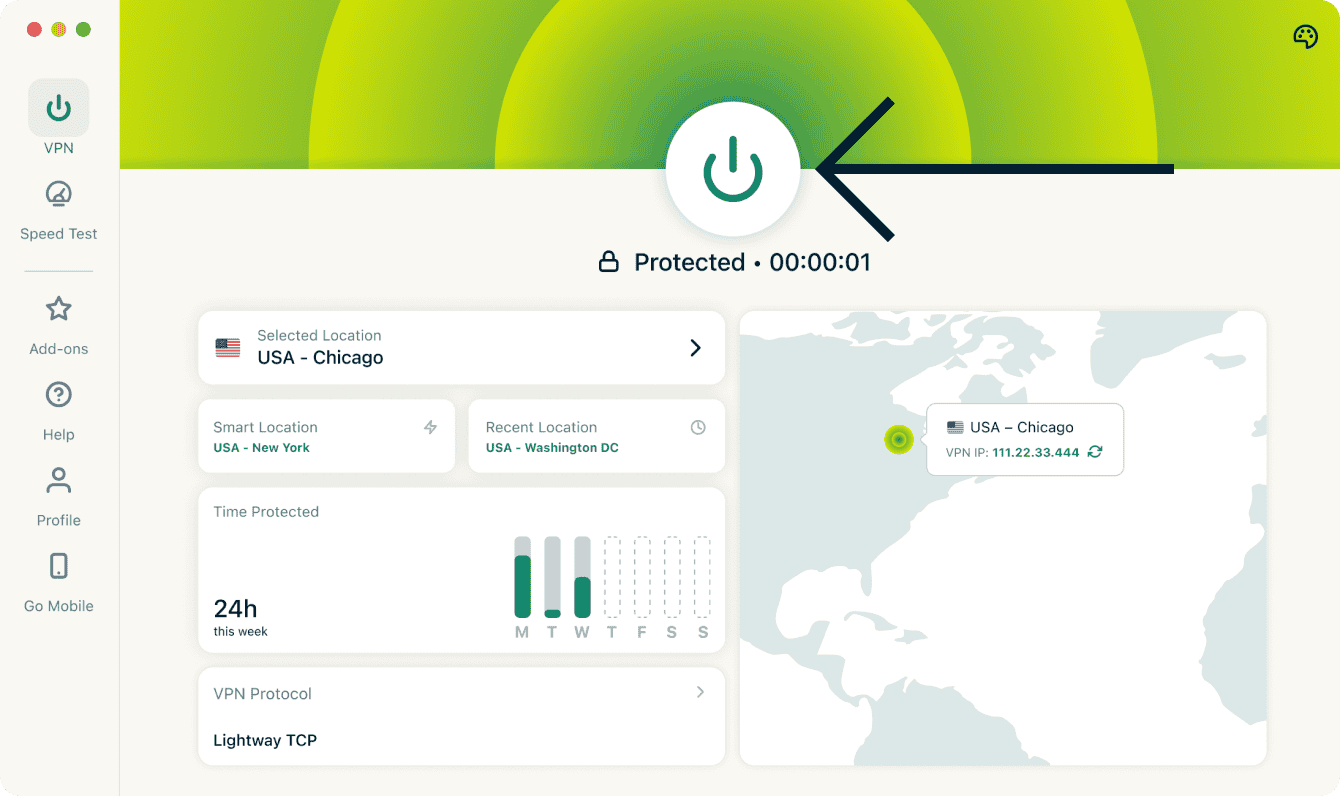
- Una volta che viene visualizzato il messaggio Protetto sulla schermata dell’applicazione, puoi iniziare a navigare in modo libero e sicuro!

Nota: il numero di dispositivi che puoi connettere contemporaneamente alla VPN dipende dal livello di abbonamento selezionato al momento dell’acquisto:
- Basic: 10 dispositivi allo stesso momento.
- Advanced: 12 dispositivi allo stesso momento.
- Pro: 14 dispositivi allo stesso momento.
Hai bisogno d’aiuto? Contatta il team di supporto di ExpressVPN per ricevere assistenza immediata.
Disconnettersi dalla posizione del server
Per disconnetterti dalla posizione del server:
- Clicca

 .
.
- Saprai che sei disconnesso quando sullo schermo comparirà Non protetto.
Hai bisogno d’aiuto? Contatta il team di supporto di ExpressVPN per ricevere assistenza immediata.
Scegliere una posizione server diversa
Per connetterti a una posizione server differente:
- Clicca
 accanto a Posizione selezionata per accedere all’elenco delle posizioni VPN.
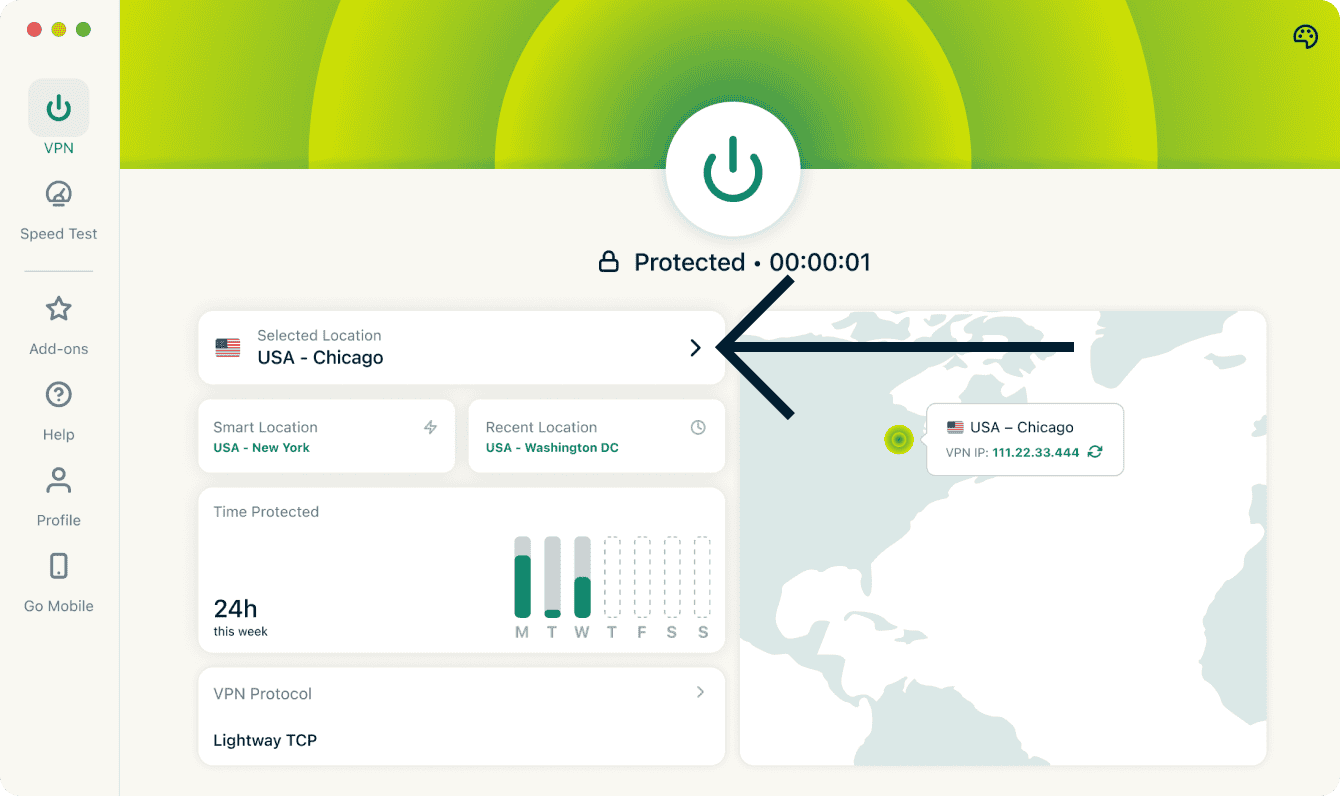
- Vedrai un elenco delle posizioni dei server. Scorri l’elenco o utilizza la barra di ricerca per individuare una posizione specifica.
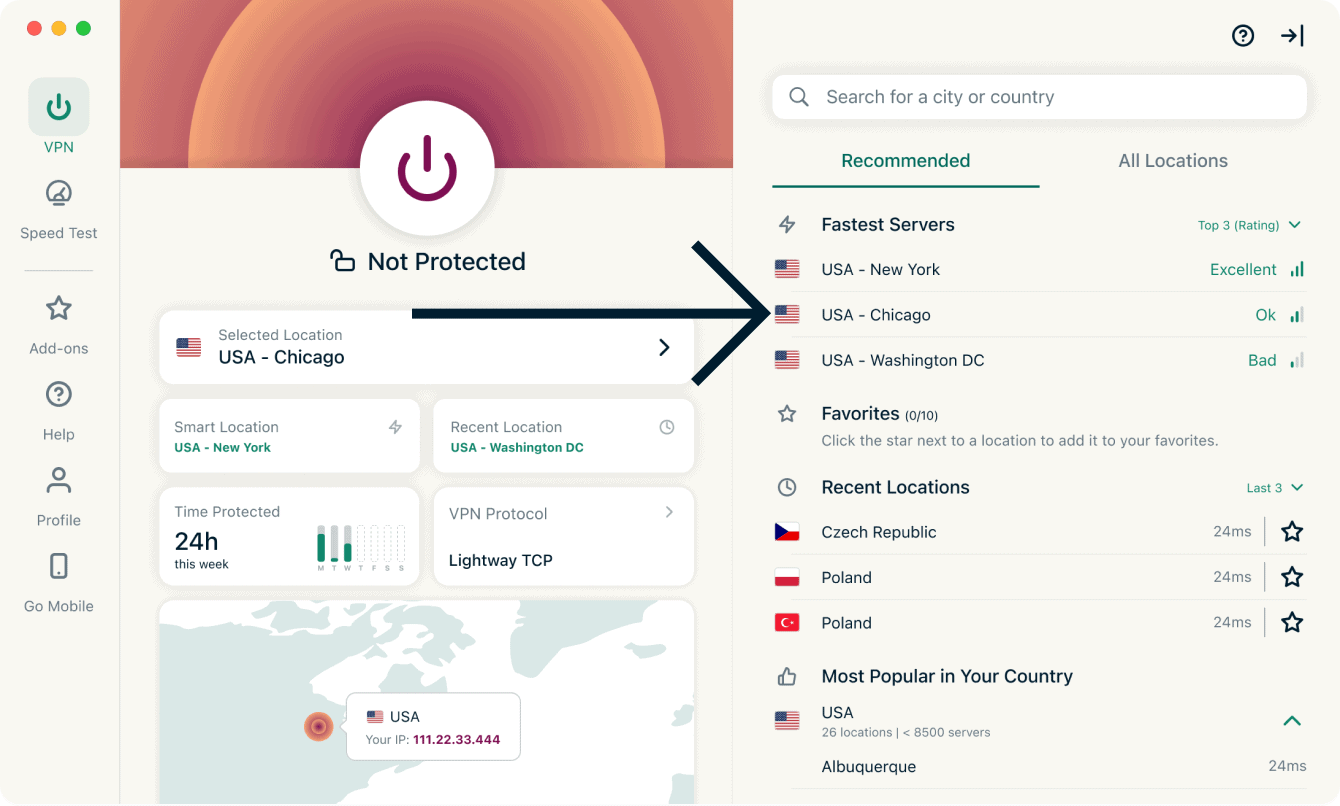
- Seleziona la posizione del server che desideri ed ExpressVPN si collegherà automaticamente alla posizione del server selezionata.
L’elenco delle posizioni VPN presenta due schede: Consigliate e Tutte le posizioni.
La scheda Consigliate include quattro sezioni:
- Server più veloci: un elenco di un massimo di cinque dei server più veloci in base alla tua posizione attuale.
- Posizioni recenti: un elenco di un massimo di cinque delle posizioni server più recenti a cui ti sei connesso.
- Preferiti: posizioni server che hai contrassegnato come preferite. È possibile aggiungere fino a 10 posizioni server.
- Più popolari nel tuo paese: le posizioni server più utilizzare dagli altri utenti ExpressVPN nel tuo paese.
L’elenco delle posizioni VPN presenta due schede: Consigliate e Tutte le posizioni.
Come aggiungere una posizione ai tuoi Preferiti
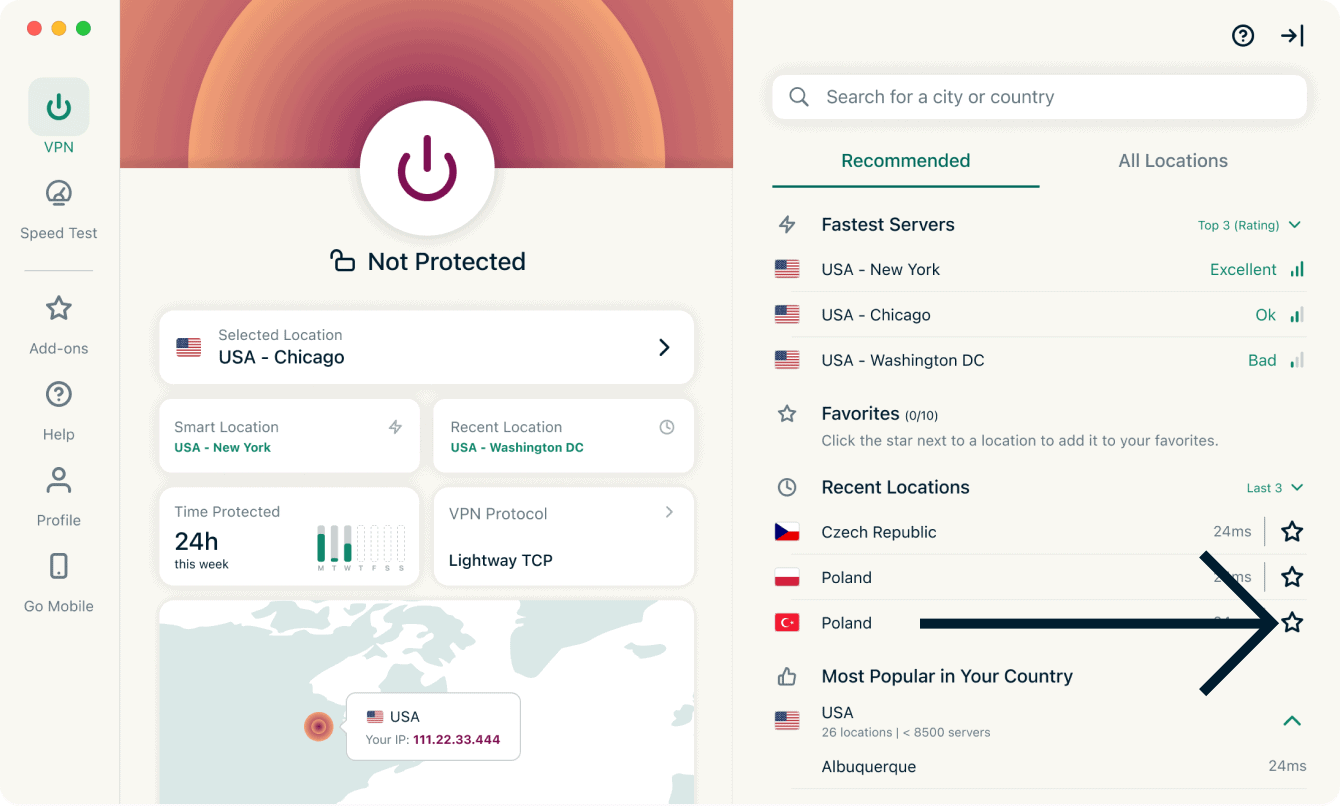
Per aggiungere le posizioni dei server ai Preferiti, clicca  accanto al nome del server.
La scheda Tutti elenca le posizioni dei server VPN per regione. È possibile espandere e comprimere gli elenchi facendo clic su  .
.
È possibile ordinare le posizioni in base al Nome o al numero di Endpoint.
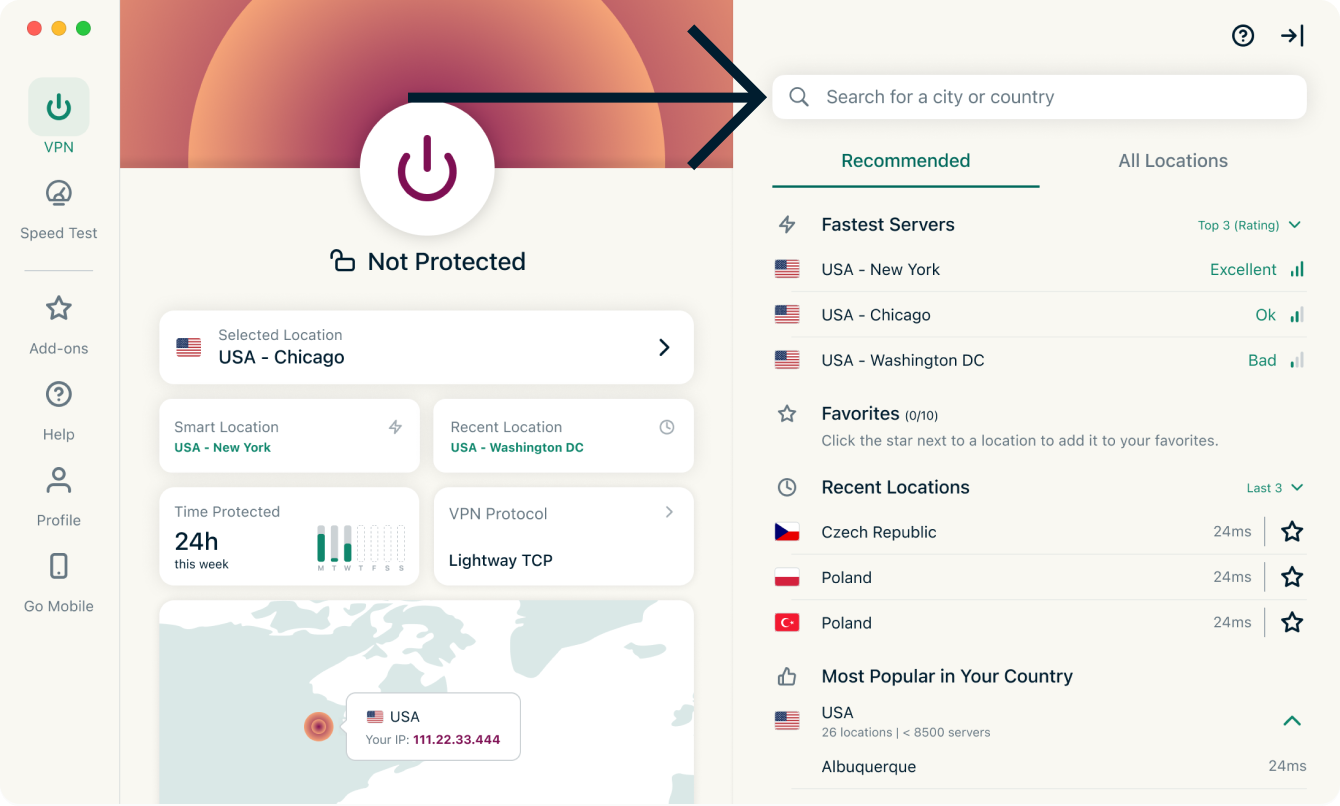
Puoi anche cercare la posizione del server che desideri utilizzando la barra di ricerca. All’interno della barra di ricerca, inserisci il nome della posizione server che desideri e poi fai clic sulla posizione del server risultati dalla ricerca per connetterti ad essa.
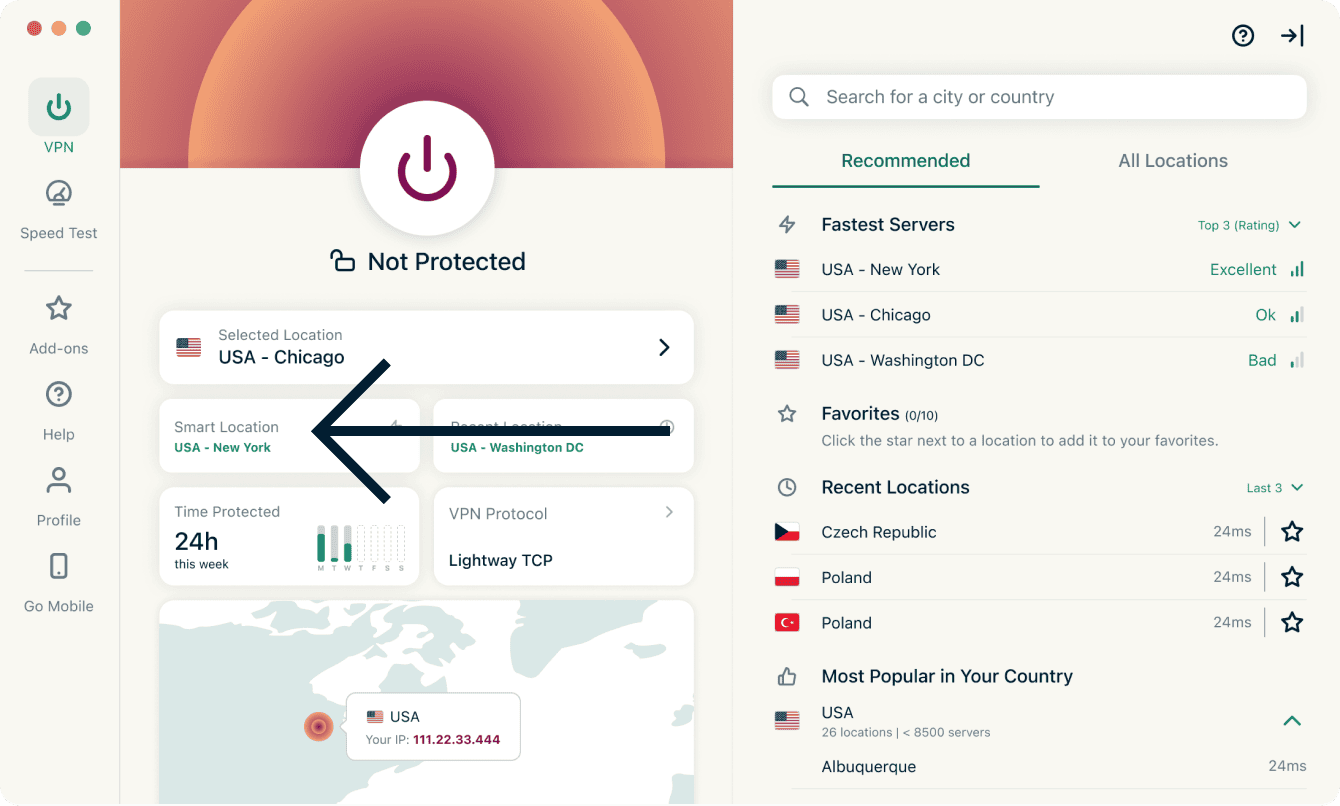
Dopo esserti disconnesso dalla posizione server selezionata, puoi tornare alla tua Posizione intelligente (la posizione consigliata per un’esperienza ottimale) facendo clic su Posizione intelligente.
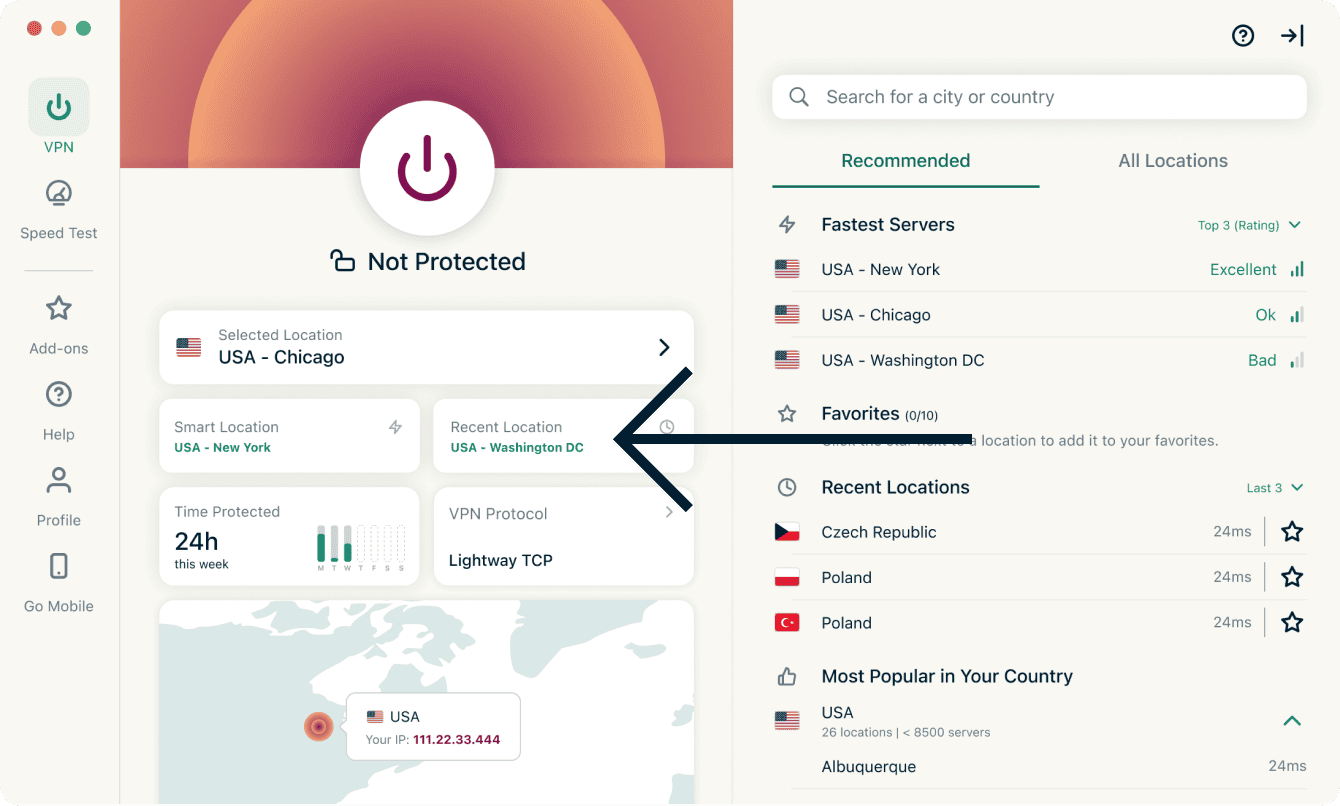
Puoi anche connetterti all’ultima posizione server a cui ti sei collegato, facendo clic su Posizione recente.
Hai bisogno d’aiuto? Contatta il team di supporto di ExpressVPN per ricevere assistenza immediata.
Passare a un protocollo diverso
I protocolli VPN sono metodi con cui il tuo dispositivo si collega ai server VPN. Per un’esperienza migliore, ExpressVPN consiglia di utilizzare l’opzione Protocollo Automatico. Selezionata come impostazione predefinita, sceglie automaticamente il protocollo più appropriato per la tua rete..
In alcuni casi, ad esempio quando consigliato dal nostro team di assistenza, passare a un protocollo diverso potrebbe consentirti di ottenere velocità di connessione più elevate.
Per passare a un protocollo VPN diverso:
- Nella scheda VPN, clicca Protocollo VPN.
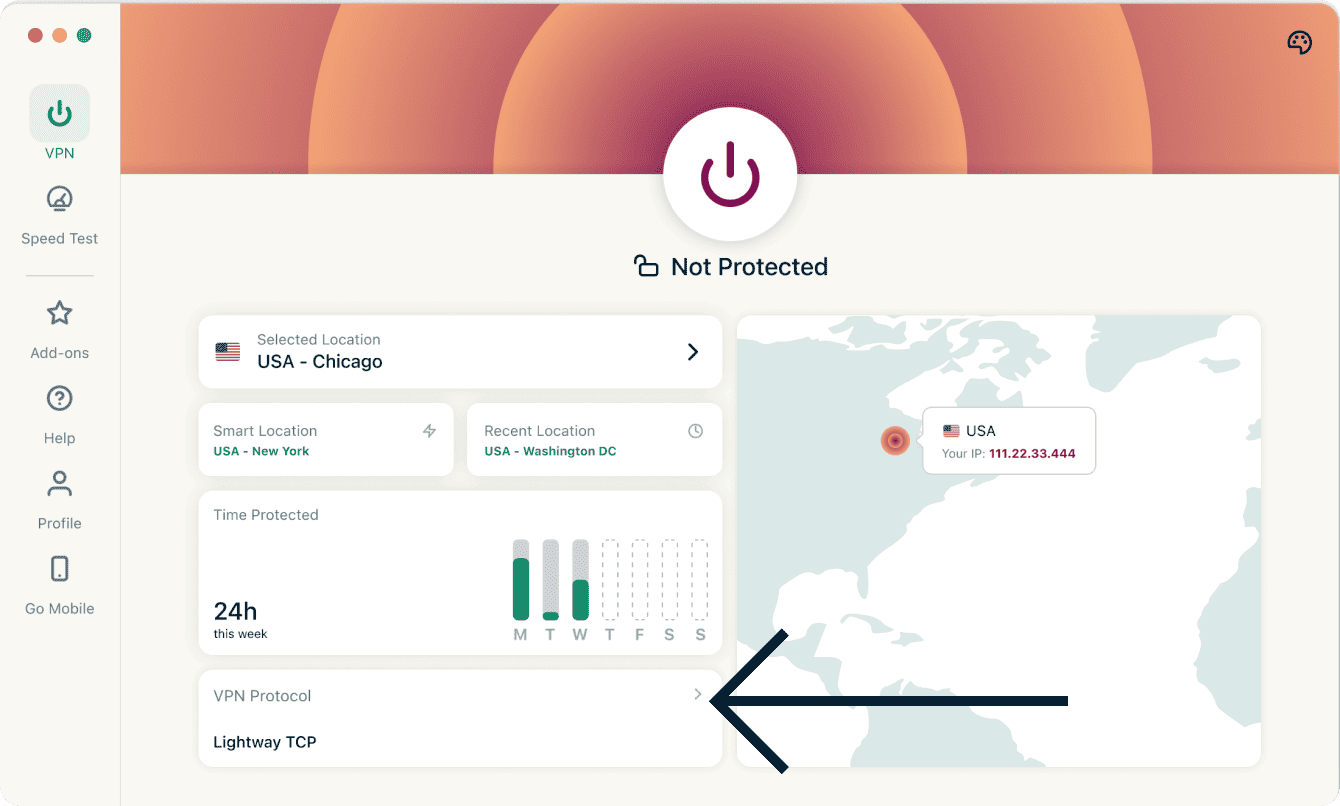
- Clicca il protocollo che vuoi utilizzare.
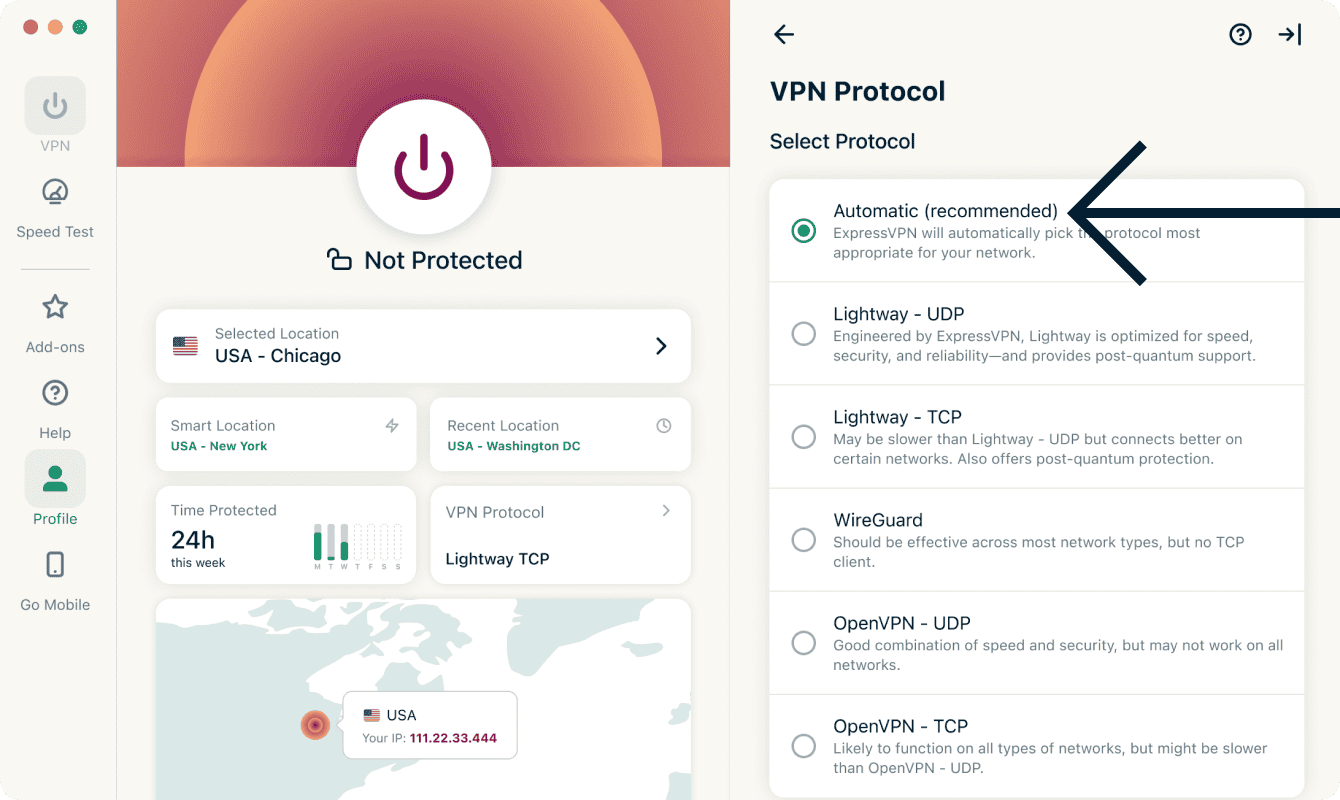

Se ti stai connettendo a un protocollo diverso da Automatico, vedrai visualizzata una finestra pop-up che ti chiederà conferma. Clicca su Modifica comunque per continuare.
Nota: quando le funzioni di Advanced Protection (Protezione Avanzata) sono attive, solo i protocolli Automatico o Lightway sono disponibili.
Scopri di più sull’utilizzo delle opzioni avanzate di Lightway, il protocollo VPN che abbiamo sviluppato da zero.
Hai bisogno d’aiuto? Contatta il team di supporto di ExpressVPN per ricevere assistenza immediata.
Lightway Turbo
Lightway Turbo è una versione aggiornata del nostro protocollo Lightway che garantisce velocità di upload e download estremamente elevate quando si è connessi alla VPN.
È attualmente disponibile sull’app ExpressVPN per Windows se utilizzi Lightway UDP o il protocollo Automatico.
Lightway Turbo è attivo di default. Per modificarne le impostazioni:
- Nella scheda VPN, clicca Protocollo VPN.
- Clicca Attiva Lightway Turbo per attivarlo/disattivarlo.


Una volta attivato Lightway Turbo, puoi scegliere se utilizzare un tunnel singolo o un tunnel doppio. L’opzione tunnel doppio ti garantisce una connessione più veloce, ma alcuni siti web, app e giochi potrebbero non funzionare correttamente.
Per selezionare tra tunnel singolo o doppio, clicca sul menu a tendina e seleziona Tunnel singolo o Tunnel doppio.

Hai bisogno di aiuto? Contatta il team di assistenza di ExpressVPN per ricevere supporto immediato.
Blocca annunci, tracker e siti dannosi
Personalizza la tua esperienza online e riprendi il controllo su ciò che le aziende sanno di te. Puoi bloccare annunci, tracker, siti dannosi e contenuti per adulti nell’app di ExpressVPN con pochi semplici clic.
Molte delle app e dei siti web che visiti, tengono traccia e condividono la tua attività con aziende di terze parti, tra cui tracker, malintenzionati e siti di malware. Queste informazioni vengono utilizzate per offrirti annunci e contenuti più mirati, di solito a tua insaputa o senza autorizzazione.
Queste funzionalità di protezione avanzata impediscono a tutte le app e i siti web che visiti sul tuo dispositivo di comunicare con le società di terze parti presenti nelle nostre blocklist open source.
Le funzionalità di protezione avanzata sono disabilitate per impostazione predefinita. Per abilitarle:
- Seleziona la scheda Add-on.
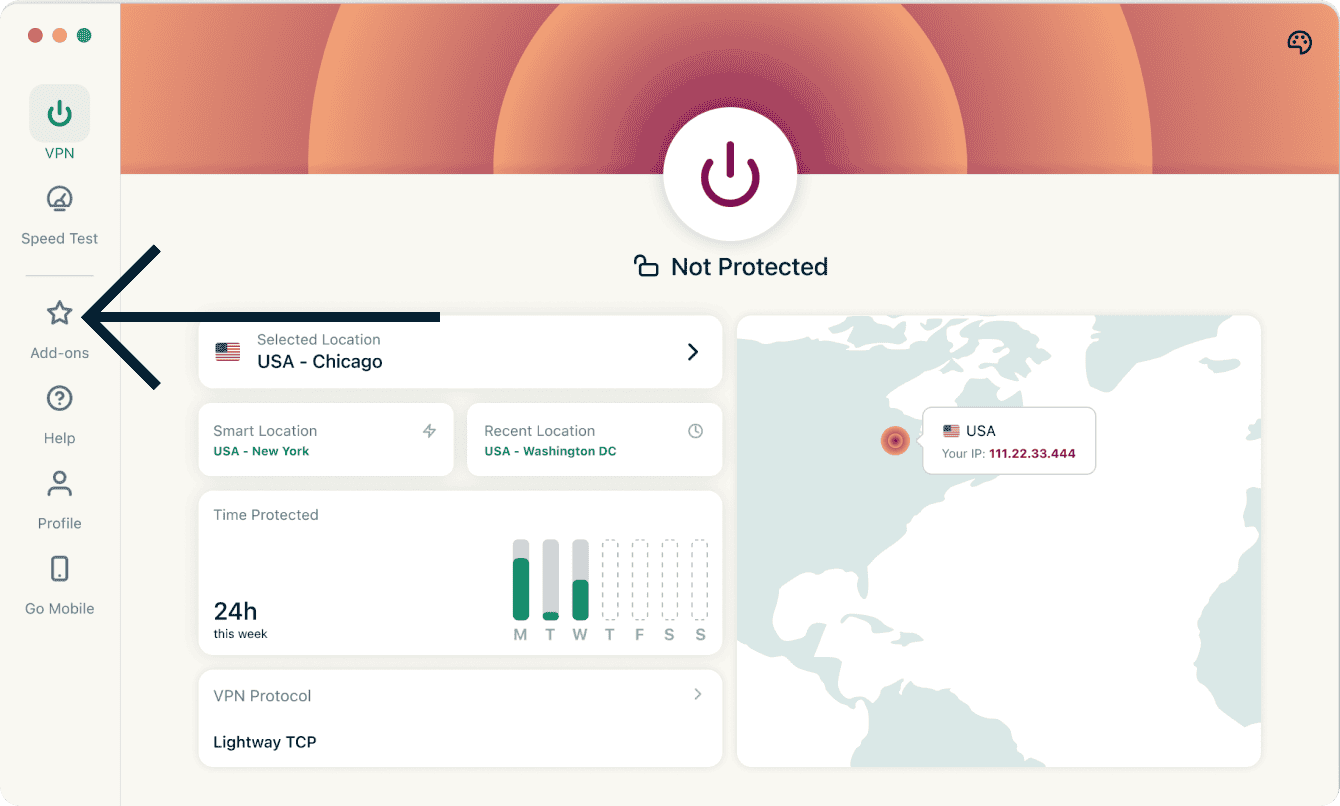
- Sotto Advanced Protection, attiva o disattiva le funzioni in base alle tue esigenze.
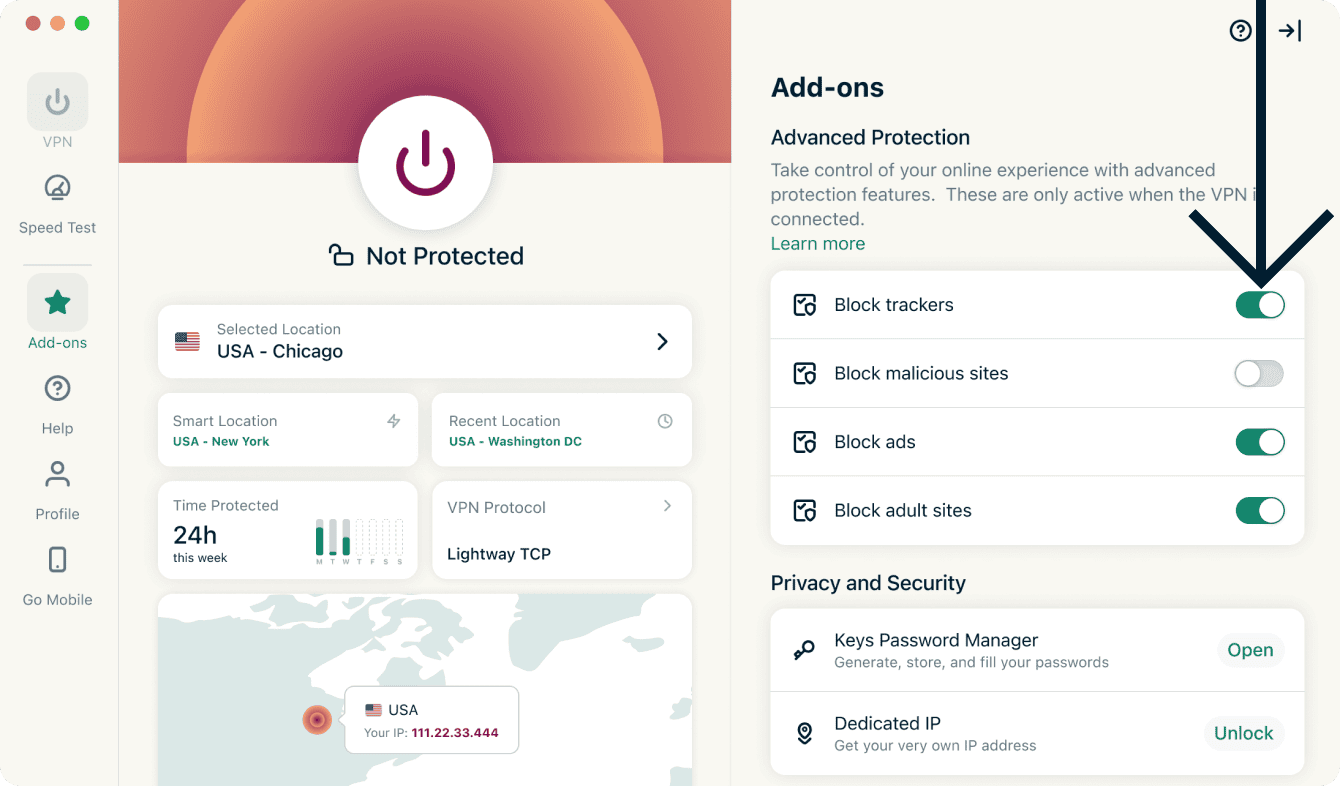

- Riconnettiti alla VPN per applicare le modifiche.
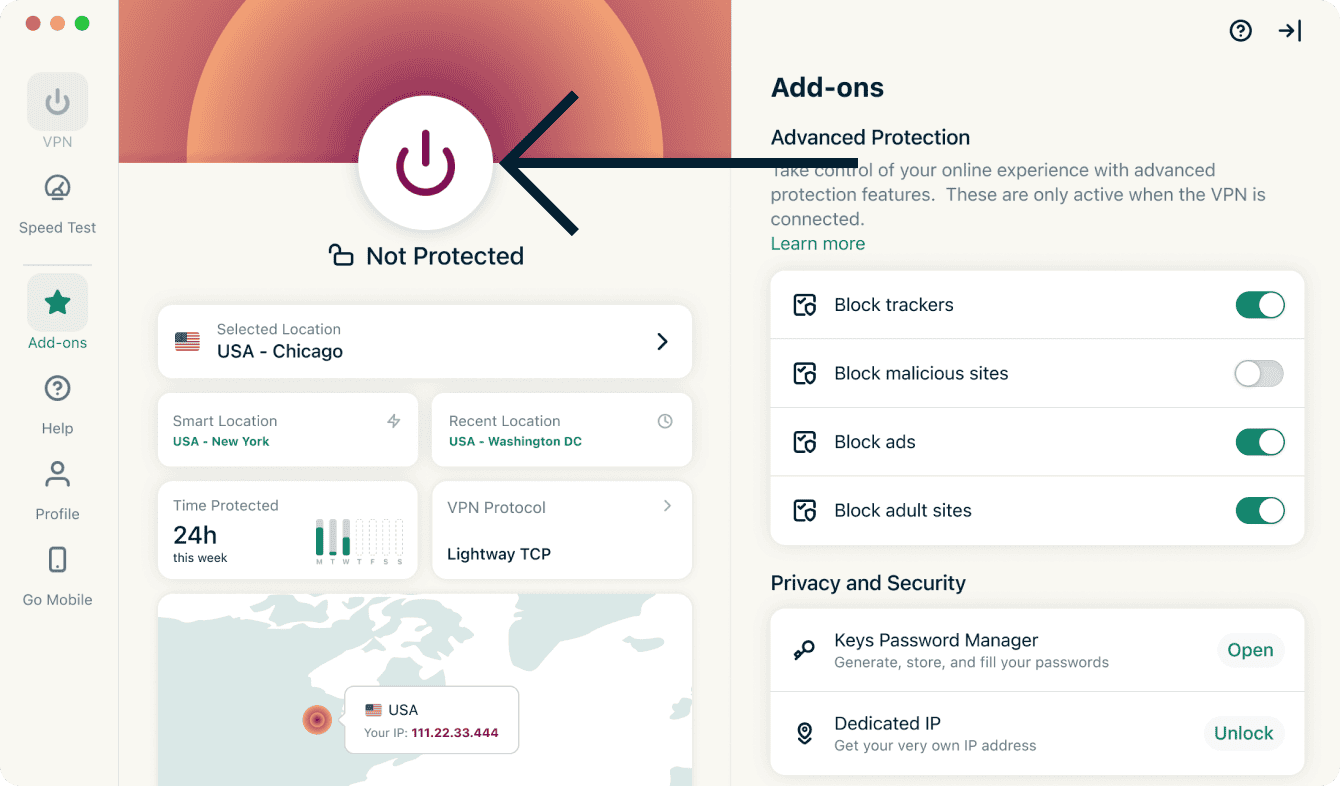
Scopri di più sulle funzionalità di protezione avanzata di ExpressVPN.
Hai bisogno di aiuto? Contatta il team di supporto di ExpressVPN per ricevere assistenza immediata.
Test velocità
Puoi eseguire un test di velocità all’interno di ExpressVPN. Qui puoi comparare la velocità della posizione VPN attuale con quella del tuo provider di servizi Internet (ISP).
Per eseguire un test di velocità:
- Clicca la scheda Test velocità.
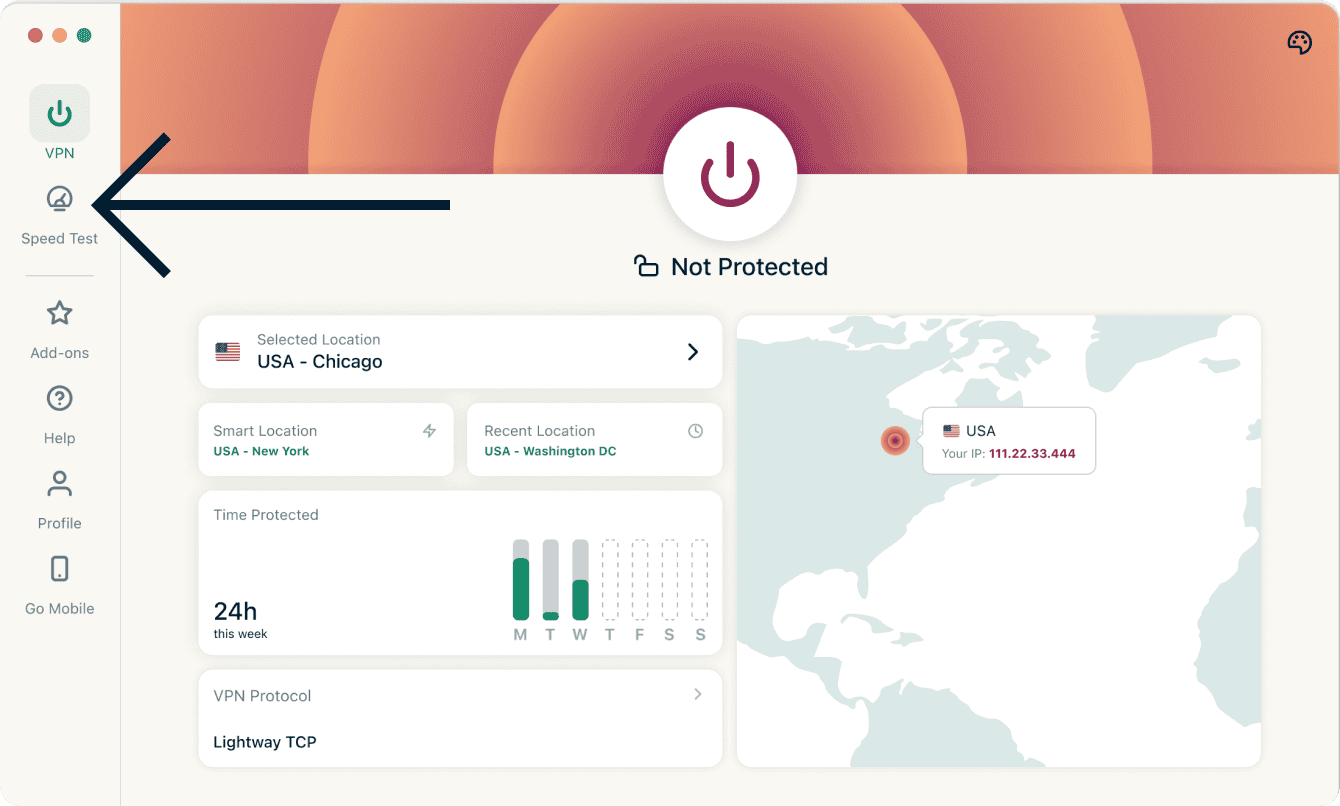
- Clicca sul pulsante Play per avviare il test di velocità. Otterrai il risultato dopo pochi minuti.
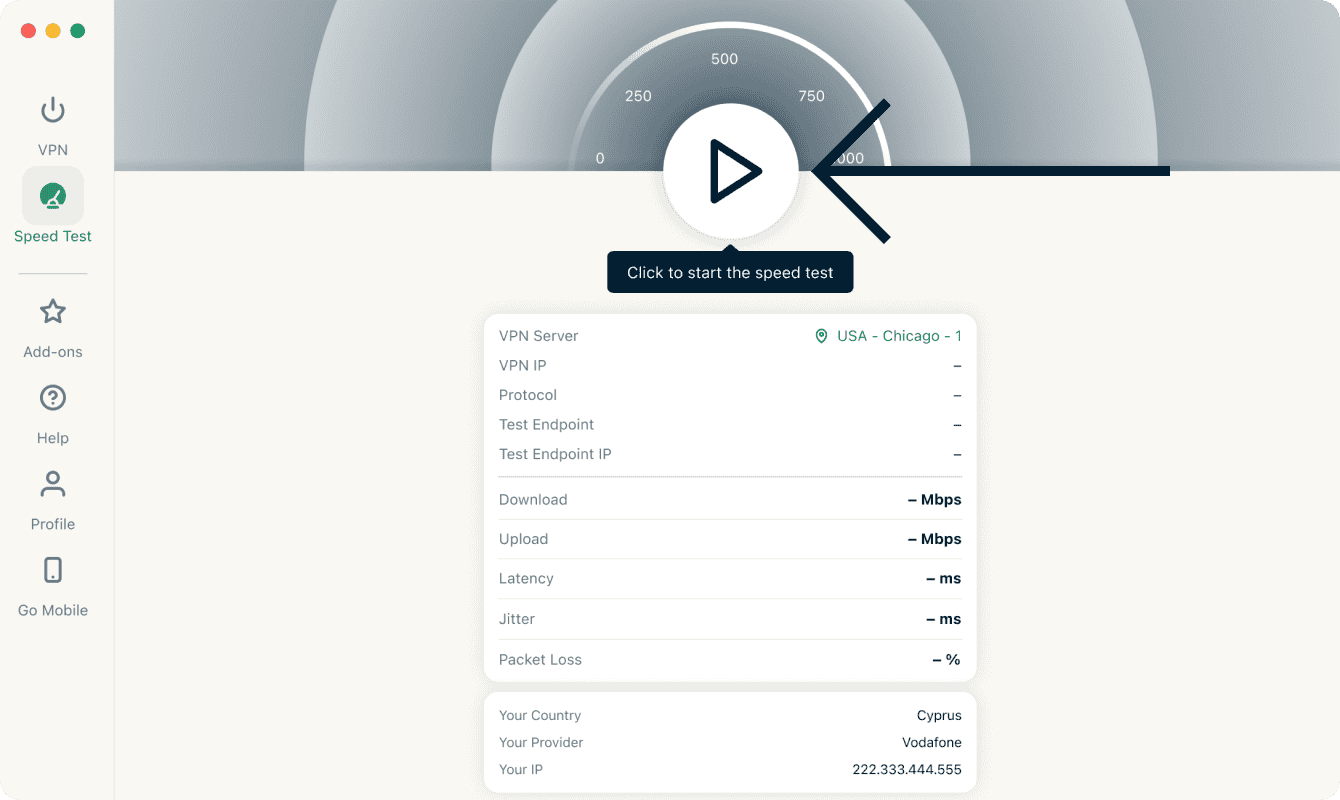
Per ulteriori informazioni sul test della velocità di ExpressVPN, consulta questa pagina.
Hai bisogno di aiuto? Contatta il team di assistenza di ExpressVPN per ricevere supporto immediato.
Esegui e connetti ExpressVPN all’avvio
È possibile scegliere se ExpressVPN deve connettersi automaticamente all’avvio del PC.
Per configurare queste impostazioni:
- Clicca sulla scheda Profilo.
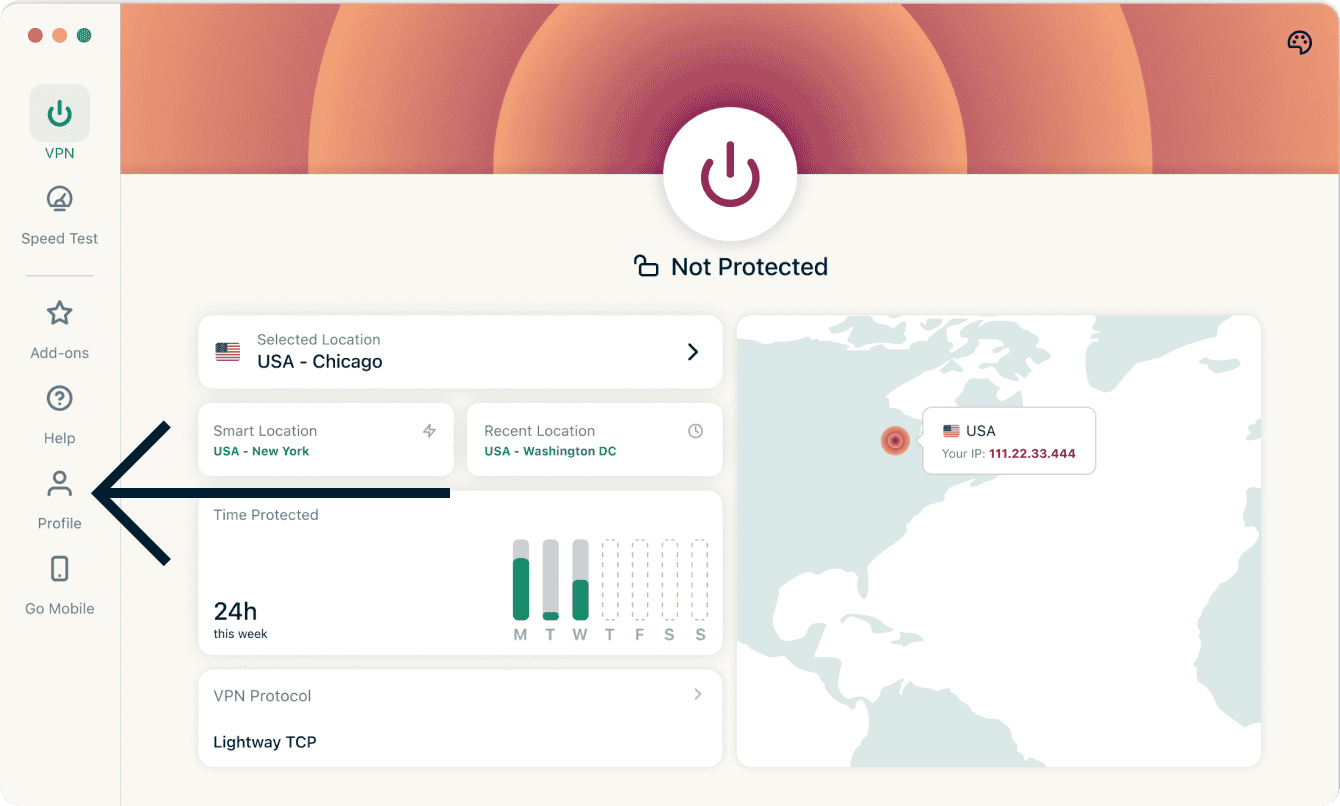
- In Impostazioni, clicca per attivare Avvia ExpressVPN all’avvio e Connetti all’avvio. Potresti dover scorrere verso il basso per individuarli.
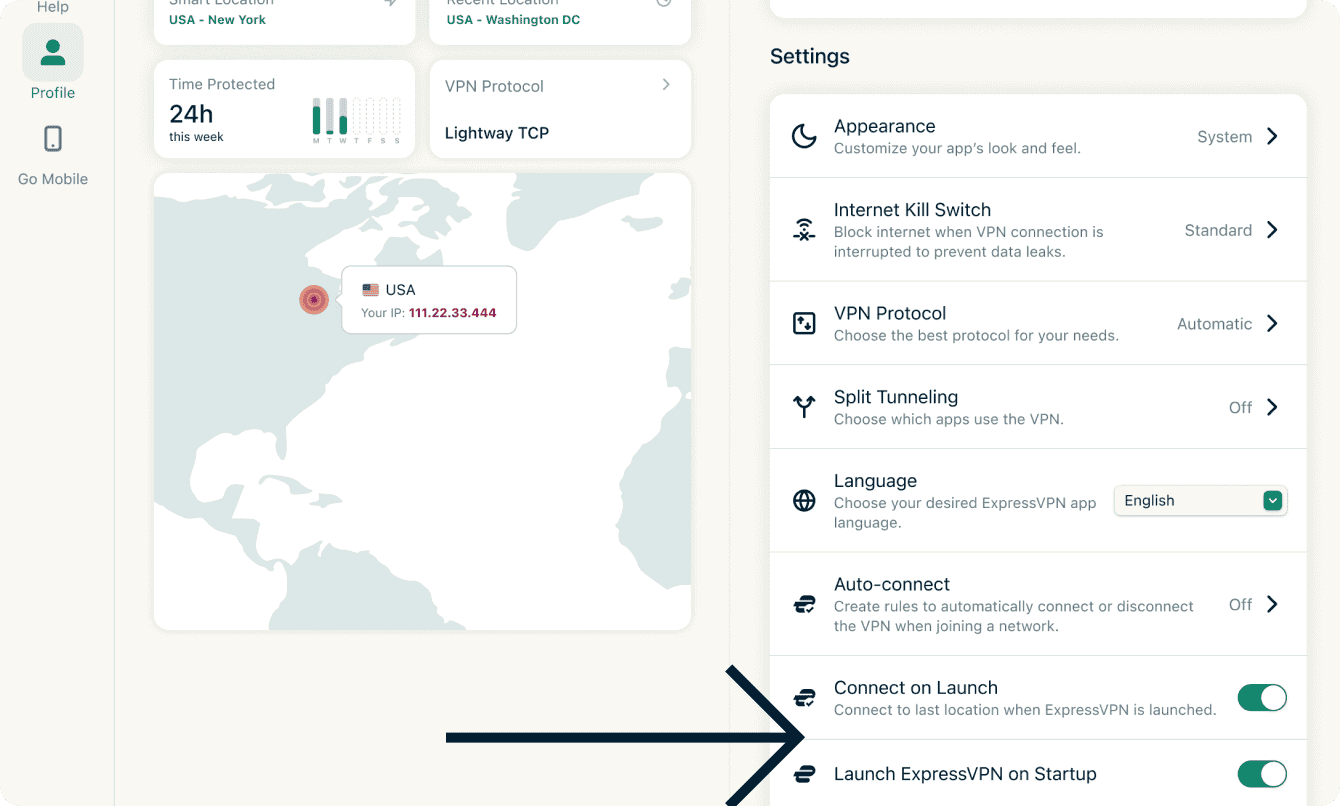
Per disattivarli:
- Clicca Profilo.
- In Impostazioni, clicca per disattivare Avvia ExpressVPN all’avvio e Connetti all’avvio.
Puoi anche configurare ExpressVPN in modo che si colleghi all’ultima posizione utilizzata.
Hai bisogno d’aiuto? Contatta il team di supporto di ExpressVPN per ricevere assistenza immediata.
Usa lo split tunneling
Lo split-tunneling ti consente di selezionare quali applicazioni sul tuo PC si connettono alla VPN e quali sono escluse dall’utilizzo della VPN e si connettono direttamente a Internet.
Per cambiare le impostazioni dello split-tunnel:
- Clicca sulla scheda Profilo.
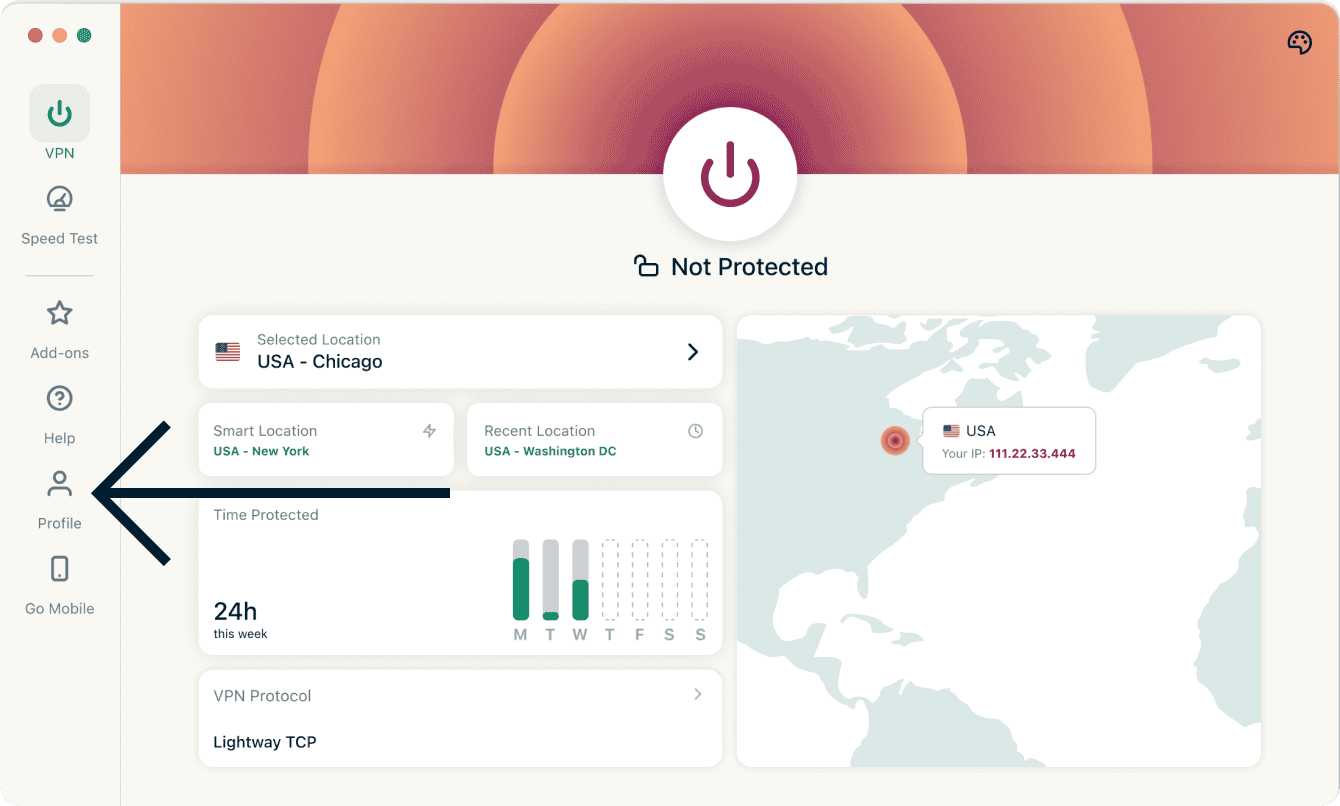
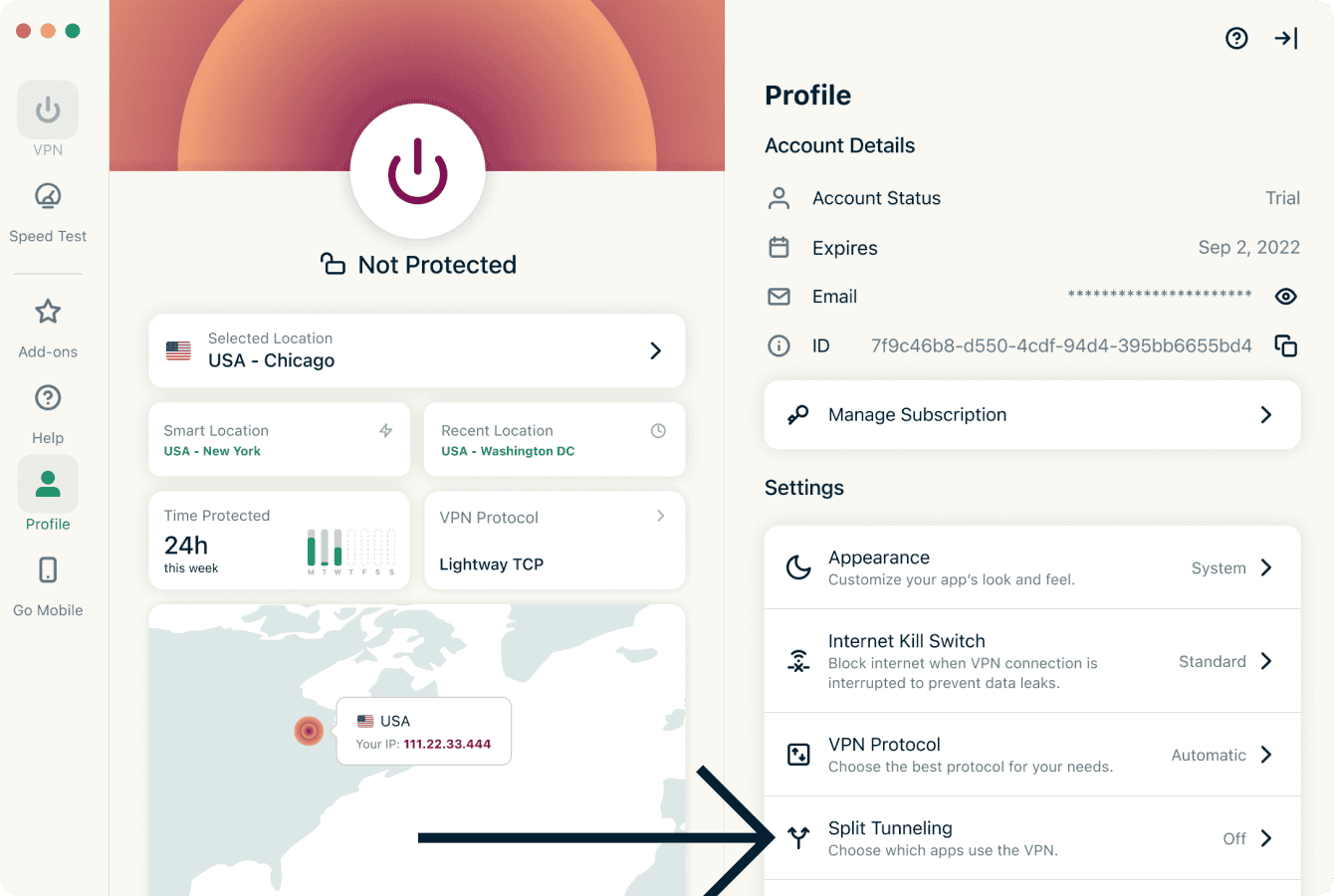
- Clicca Split Tunneling.

- Attiva Abilita Split Tunneling.
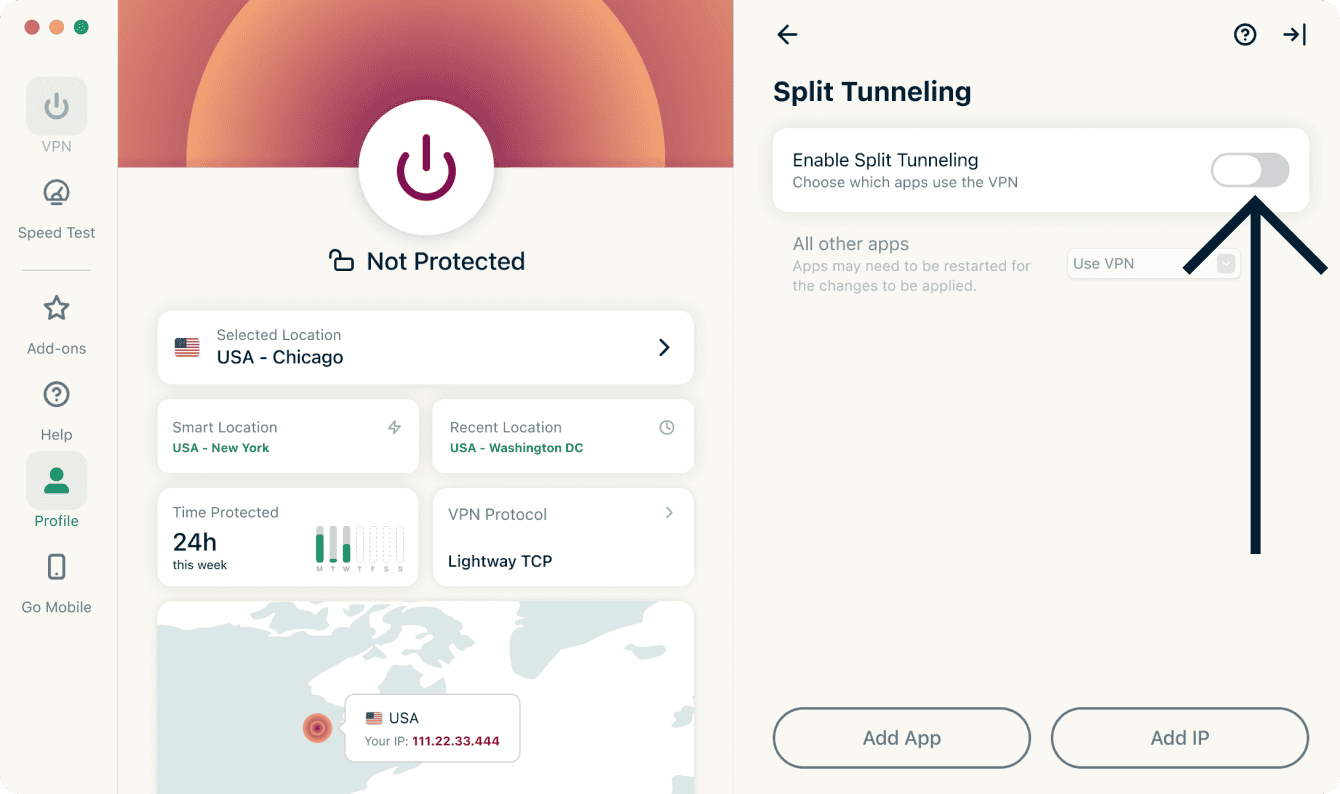

Da lì, puoi selezionare diverse opzioni di split-tunneling. Per ulteriori informazioni su ciascuna opzione di impostazione, consulta quanto segue:
APPROFONDIMENTO: scopri di più sulla funzione split-tunneling
Hai bisogno d’aiuto? Contatta il team di supporto di ExpressVPN per ricevere assistenza immediata.
Utilizzare il kill switch di Internet
Il Kill Switch di Internet è il kill switch di ExpressVPN. Se la connessione VPN si interrompe inaspettatamente, l’Internet Kill Switch blocca tutto il traffico Internet, mantenendo i tuoi dati al sicuro. È attivato per impostazione predefinita.
Per disattivarlo e riattivarlo:
- Clicca la scheda Profilo.
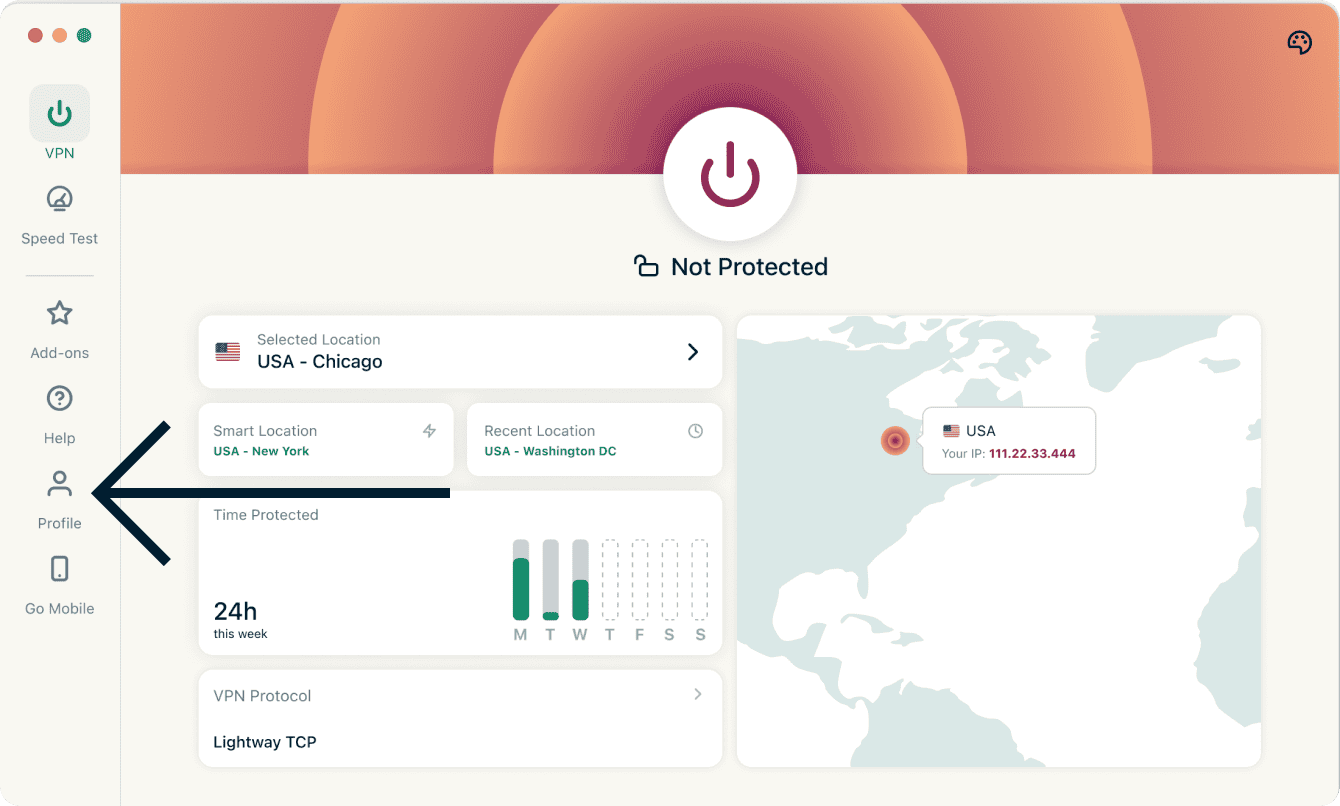
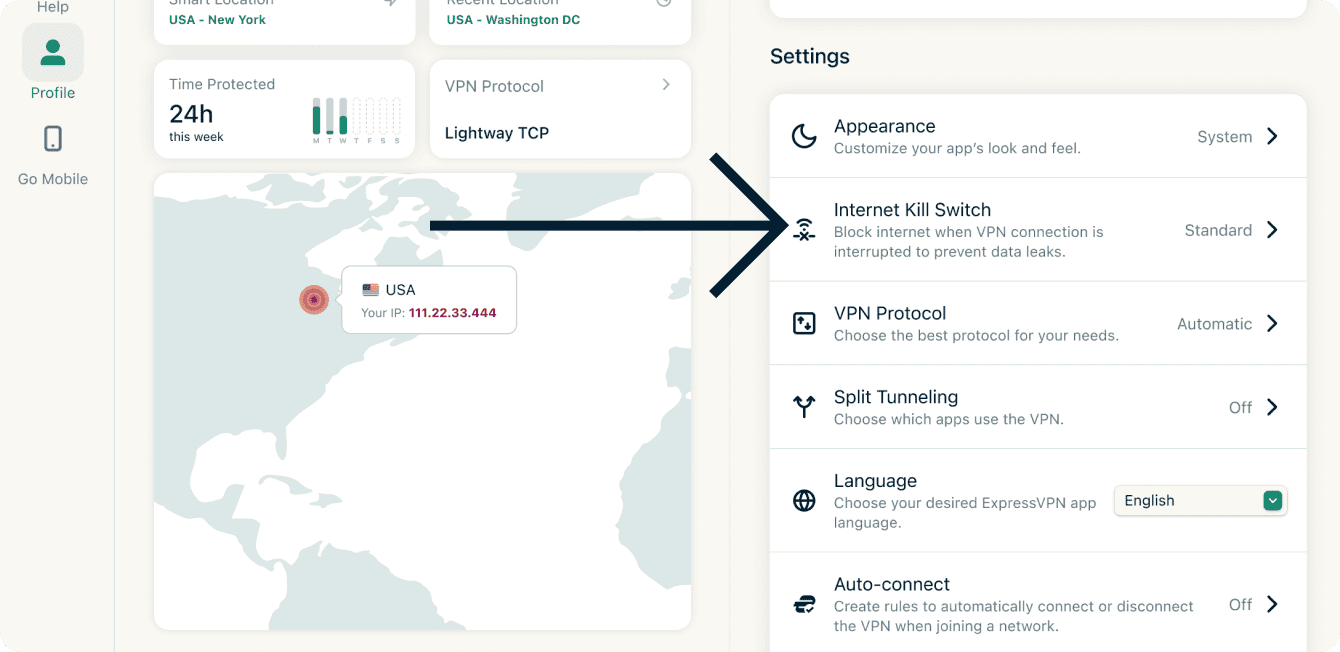
- Sotto Impostazioni, clicca Kill Switch Internet.

- Clicca Abilita quando connesso.
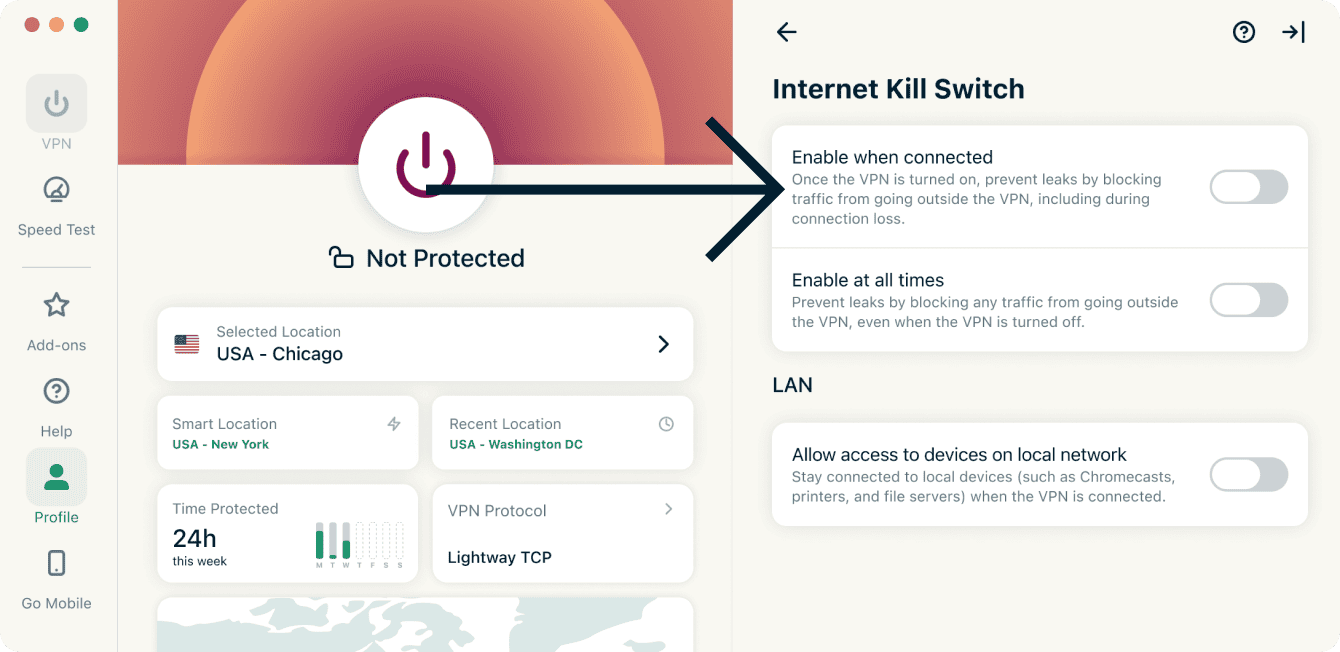
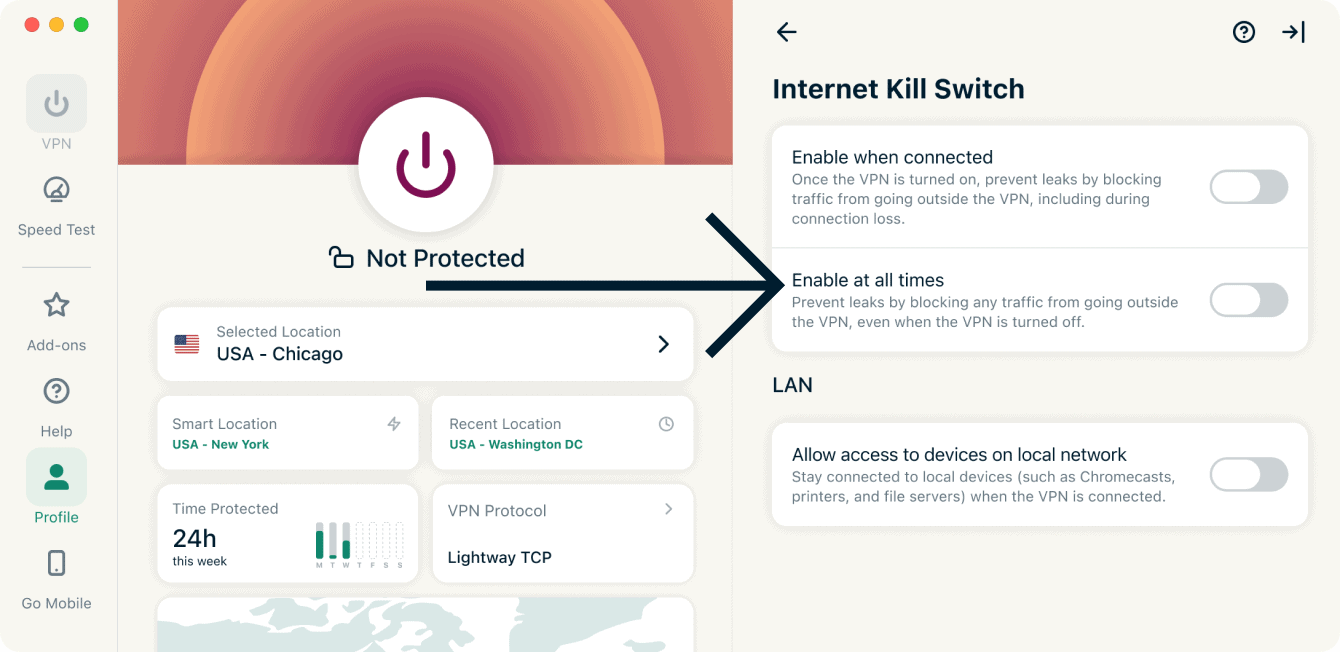
L’applicazione di ExpressVPN per Windows include un kill switch avanzato chiamato Kill Switch Internet Avanzato. Quando è attivato, questo kill switch avanzato impedisce la fuoriuscita di dati anche quando la VPN è disattivata. Tutto il traffico Internet viene bloccato finché la VPN non è attiva.
Nelle applicazioni, Advanced Network Lock è indicato da un interruttore con chiamato Abilita in ogni momento:
- Quando è attivato: tutto il tuo Internet viene bloccato a meno che tu non sia connesso alla VPN. Ciò offre un ulteriore livello di sicurezza per proteggere i dati.
- Quando disattivato: il kill switch funziona normalmente, bloccando il traffico Internet solo se la connessione VPN attiva si interrompe inaspettatamente.
Per attivare/disattivare il Kill Switch Internet Avanzato:
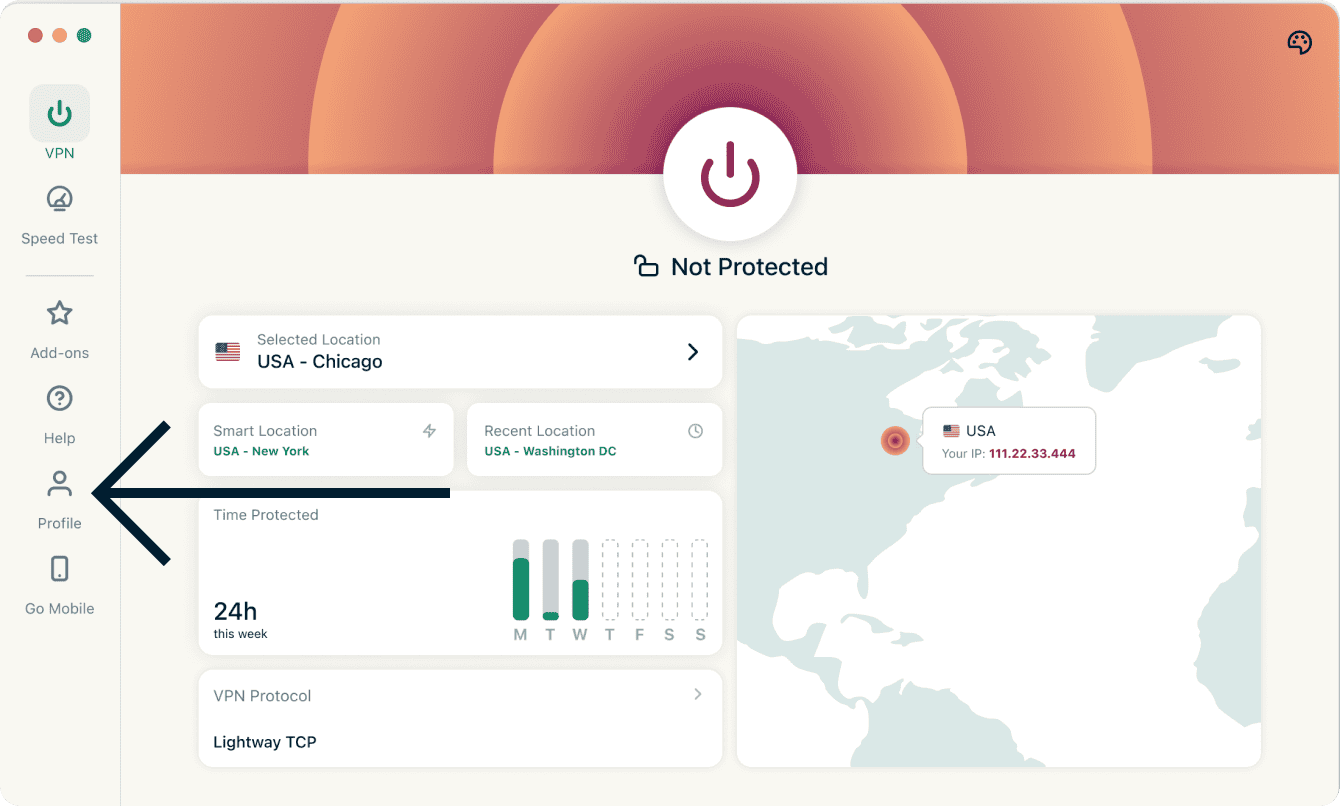
- Clicca la scheda Profilo.
- Sotto Impostazioni, clicca Kill Switch Internet.
- Clicca Abilita in ogni momento per attivarlo/disattivarlo.
Hai bisogno d’aiuto? Contatta il team di assistenza di ExpressVPN per supporto immediato.
Connessione automatica
Puoi configurare l’app ExpressVPN in modo che si connetta automaticamente all’ultima posizione utilizzata all’avvio. Puoi utilizzare questa funzione per impostare regole di automazione quando vengono utilizzate diversi tipi di rete.
Per abilitare la connessione automatica:
- Clicca la scheda Profilo.
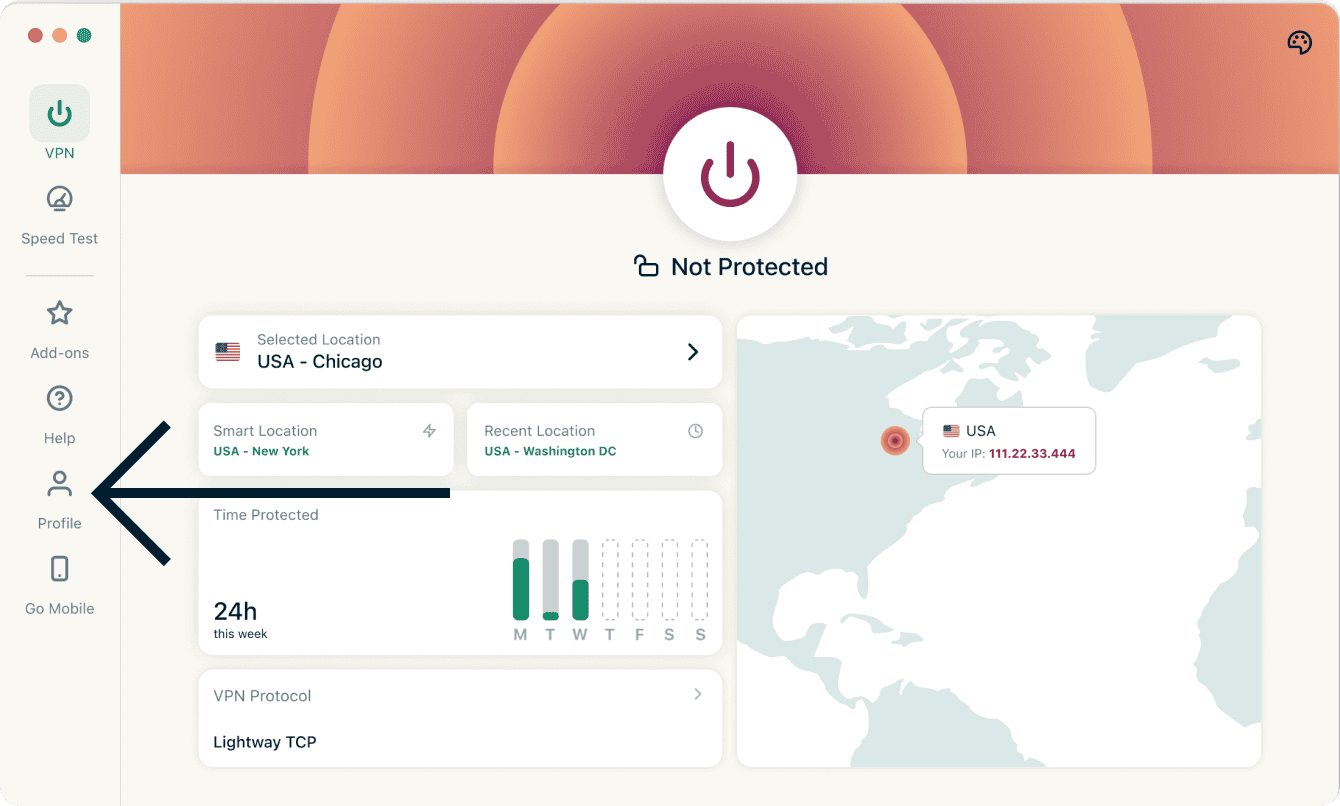
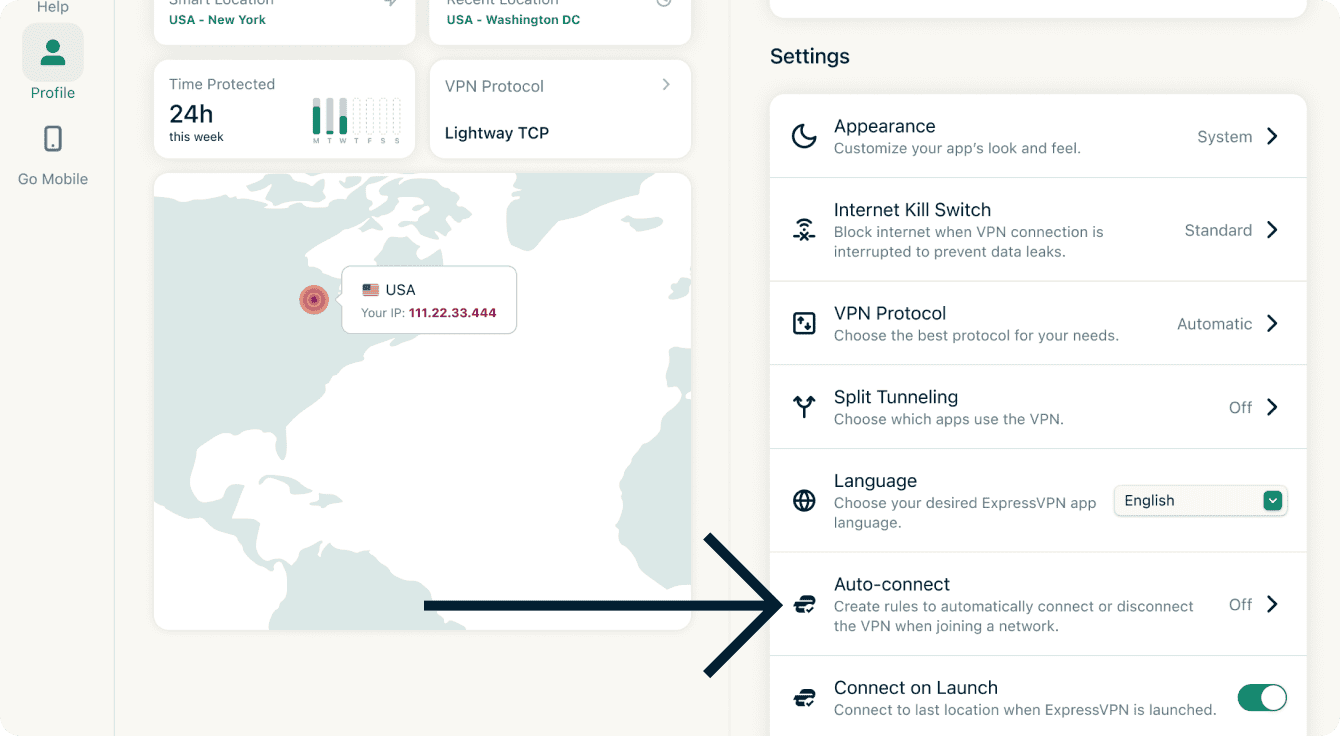
- Sotto Impostazioni, clicca Connessione automatica.

- Clicca Abilita connessione automatica.
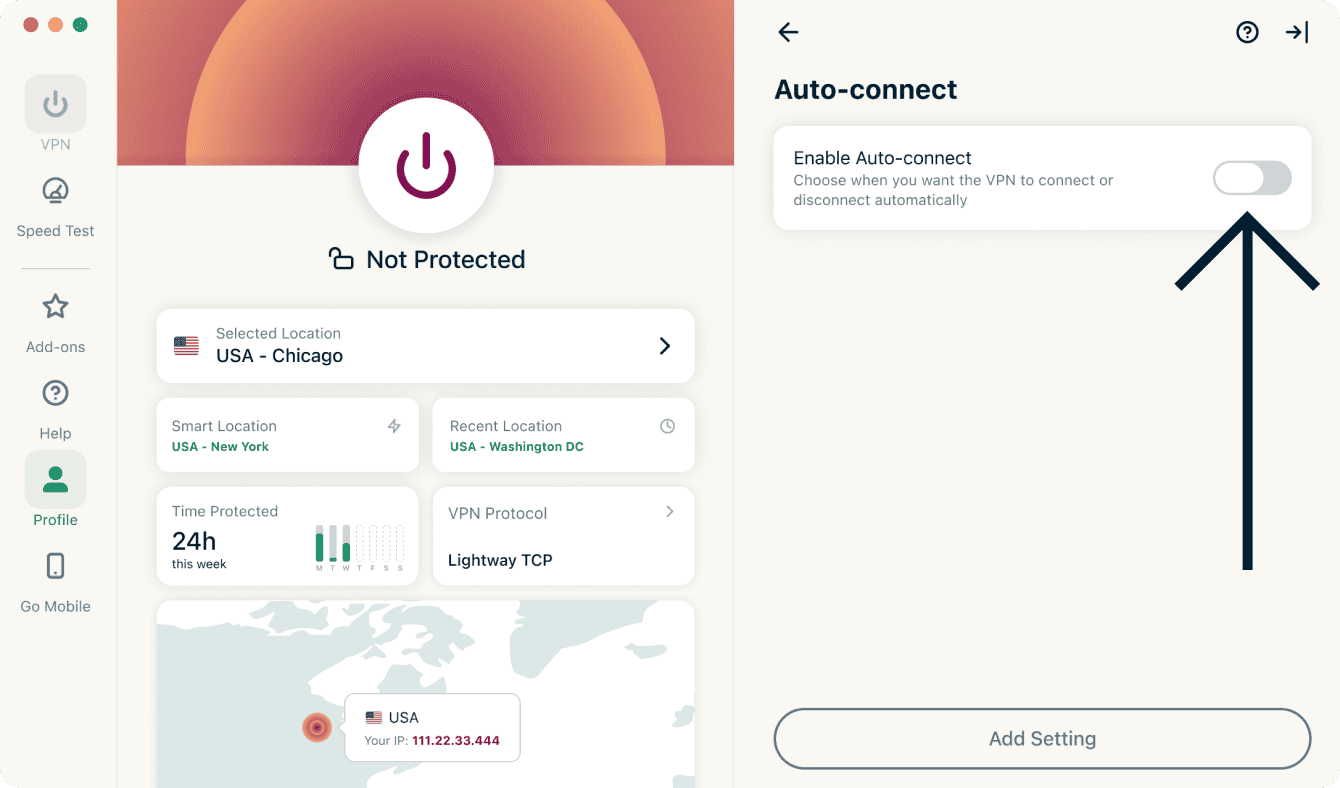
- Una volta abilitata, clicca Aggiungi impostazione.
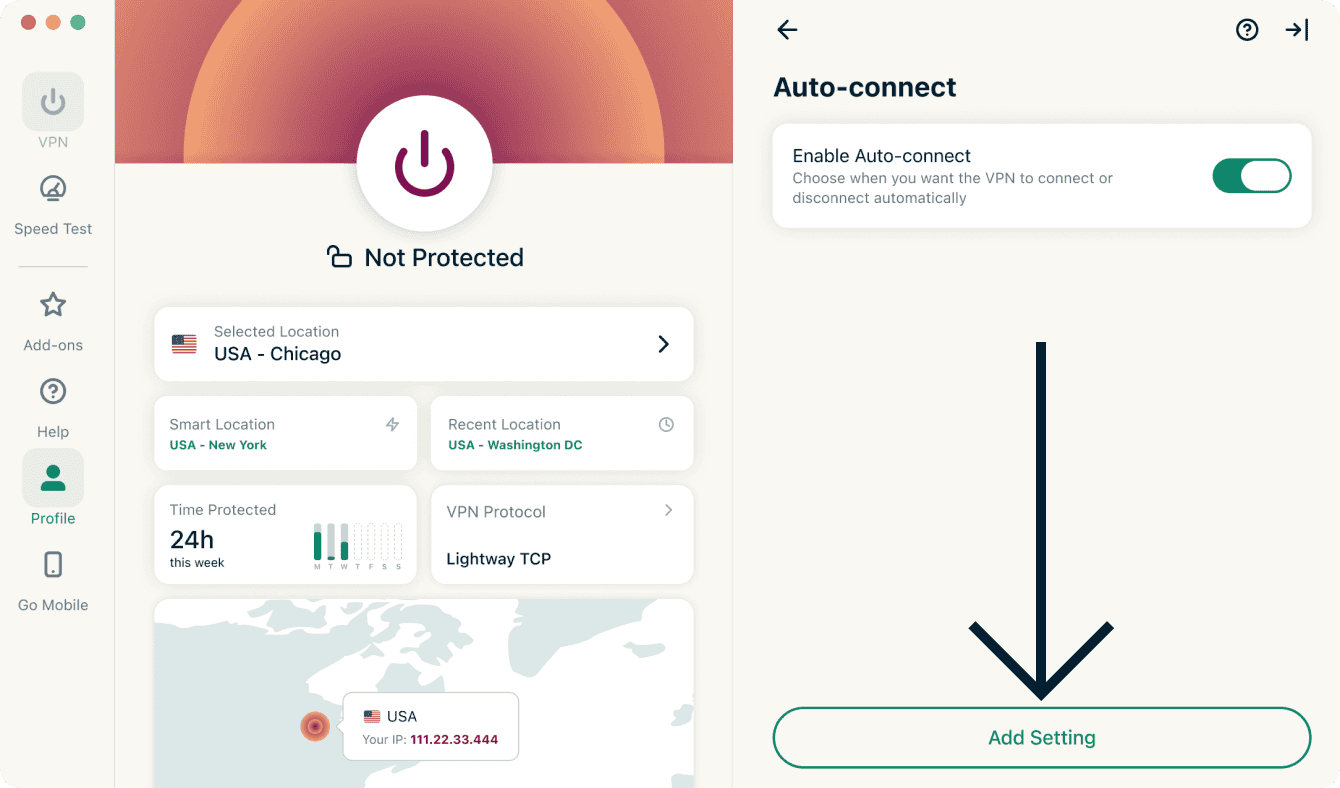
- Da qui, puoi decidere quando la VPN si connette e si disconnette automaticamente. È possibile scegliere tra le seguenti opzioni:
- Quando mi connetto a una rete Wi-Fi protetta…
- Quando mi connetto a una rete Wi-Fi non protetta…
- Quando utilizzo Ethernet…
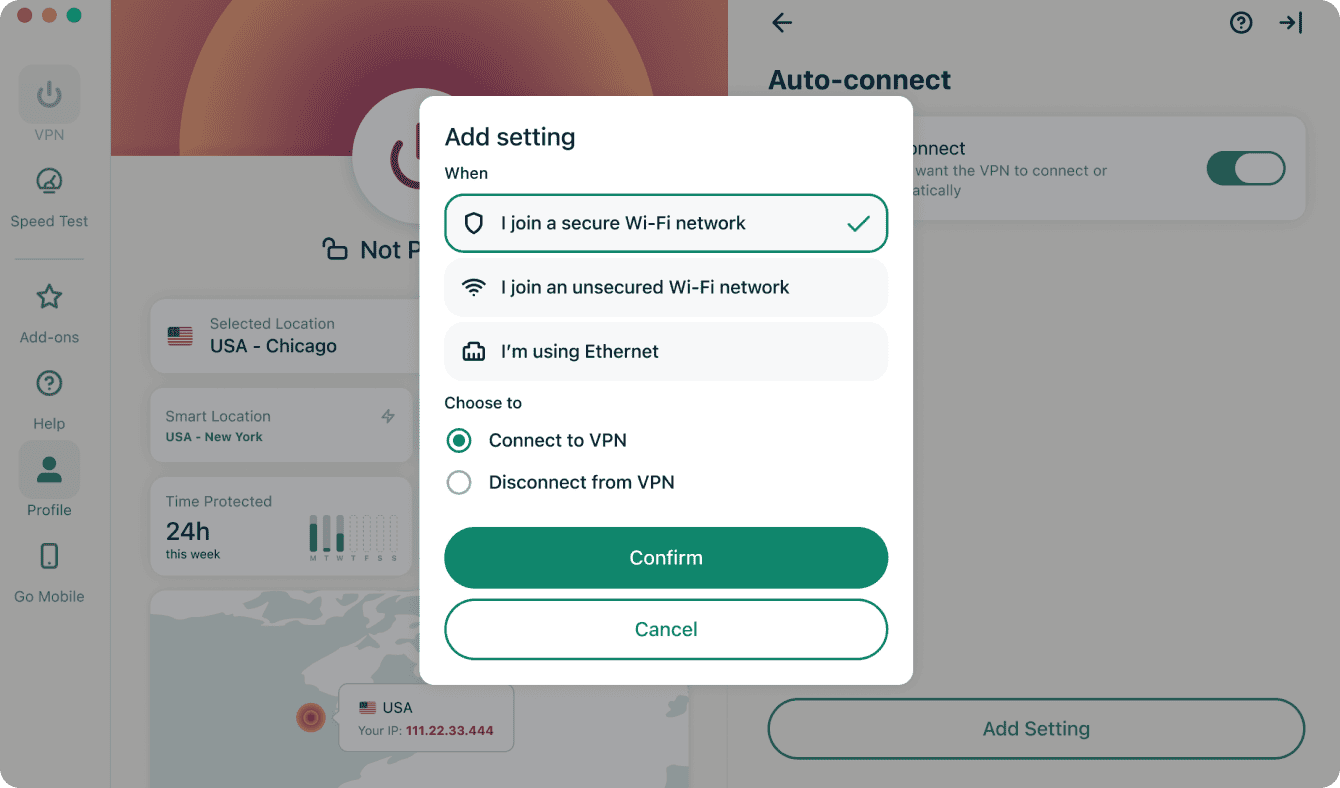
- Seleziona una delle seguenti opzioni:
- Connetti alla VPN
- Disconnetti dalla VPN
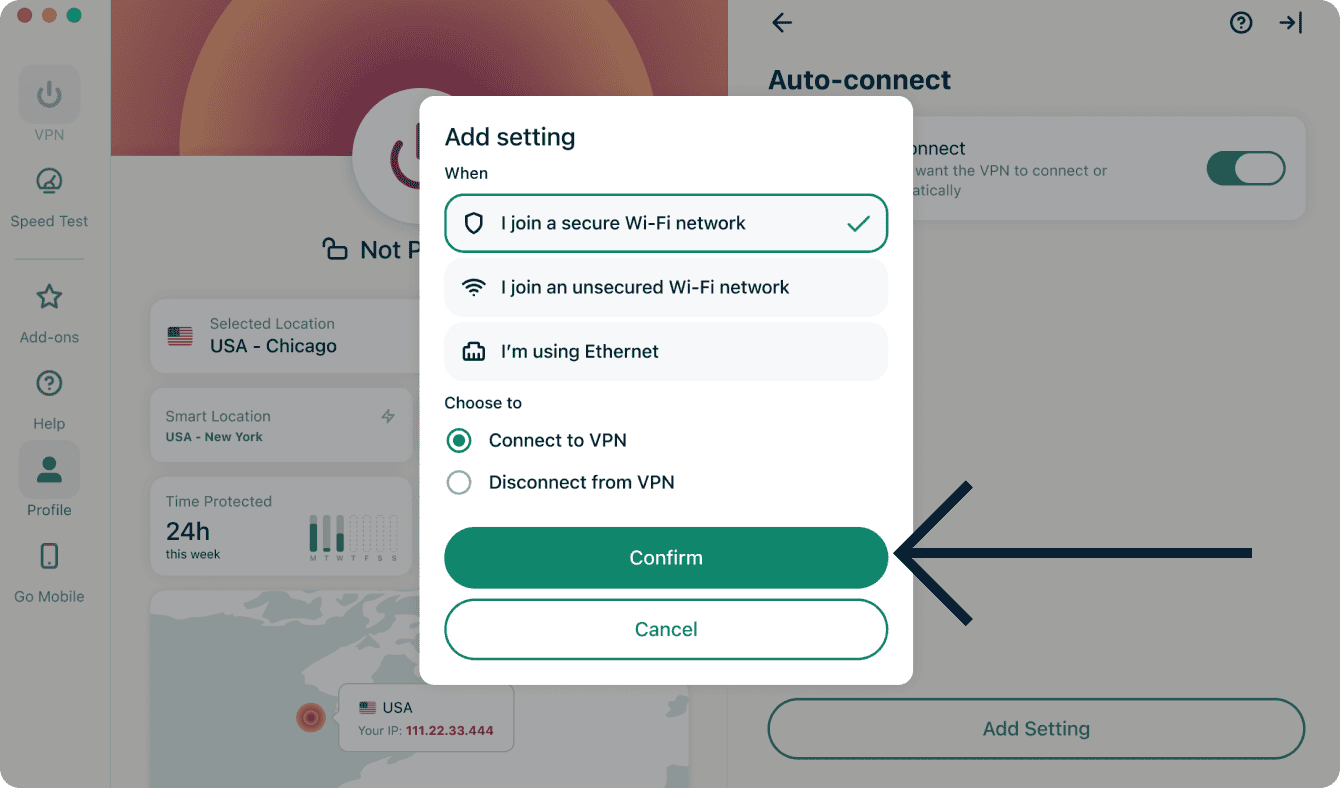
- Clicca Conferma.
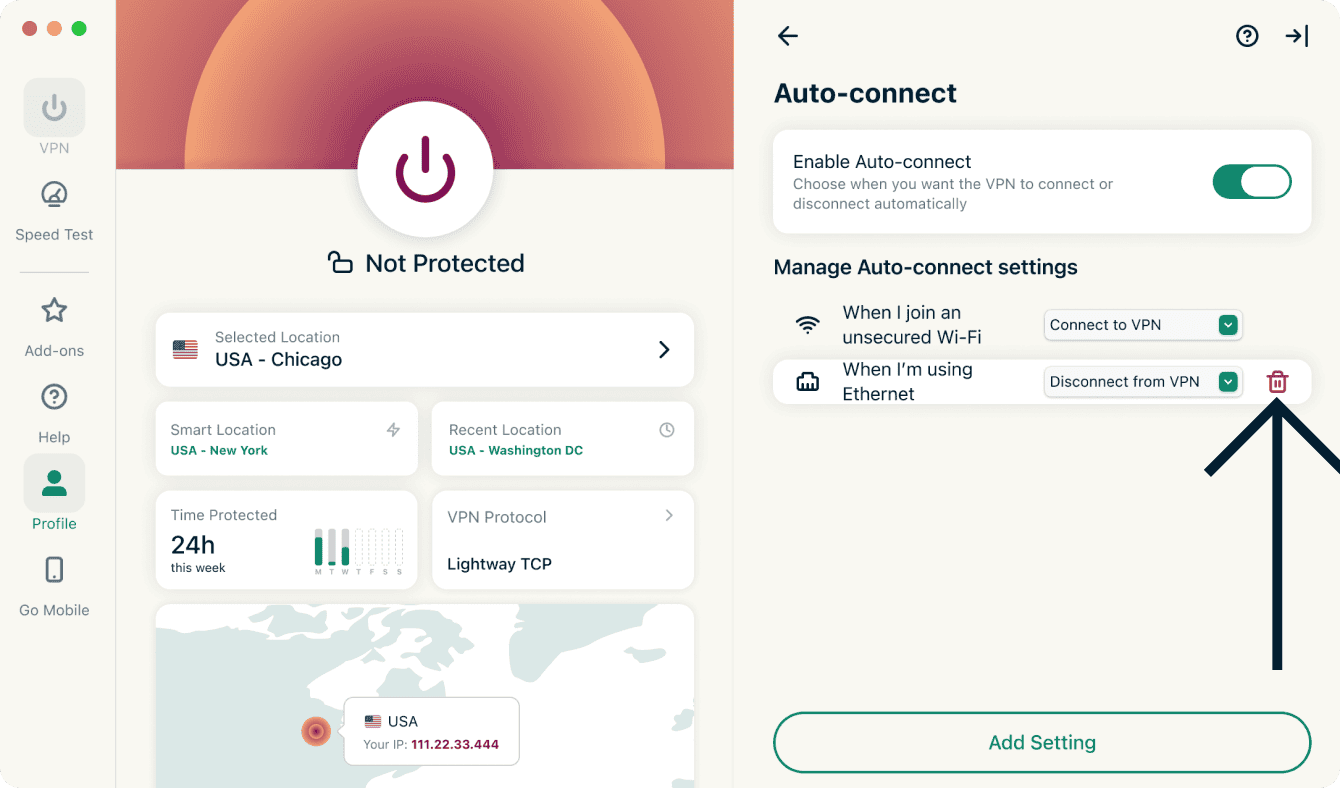
Per eliminare un’impostazione di connessione automatica, fai clic sull’ Icona del cestino accanto all’impostazione di connessione automatica che vuoi eliminare.
Hai bisogno di aiuto? Contatta il team di assistenza di ExpressVPN per ricevere supporto immediato.
Modifica la lingua nell’app per Windows di ExpressVPN
L’applicazione ExpressVPN per Windows è disponibile in 17 lingue.
Per cambiare la lingua nell’applicazione:
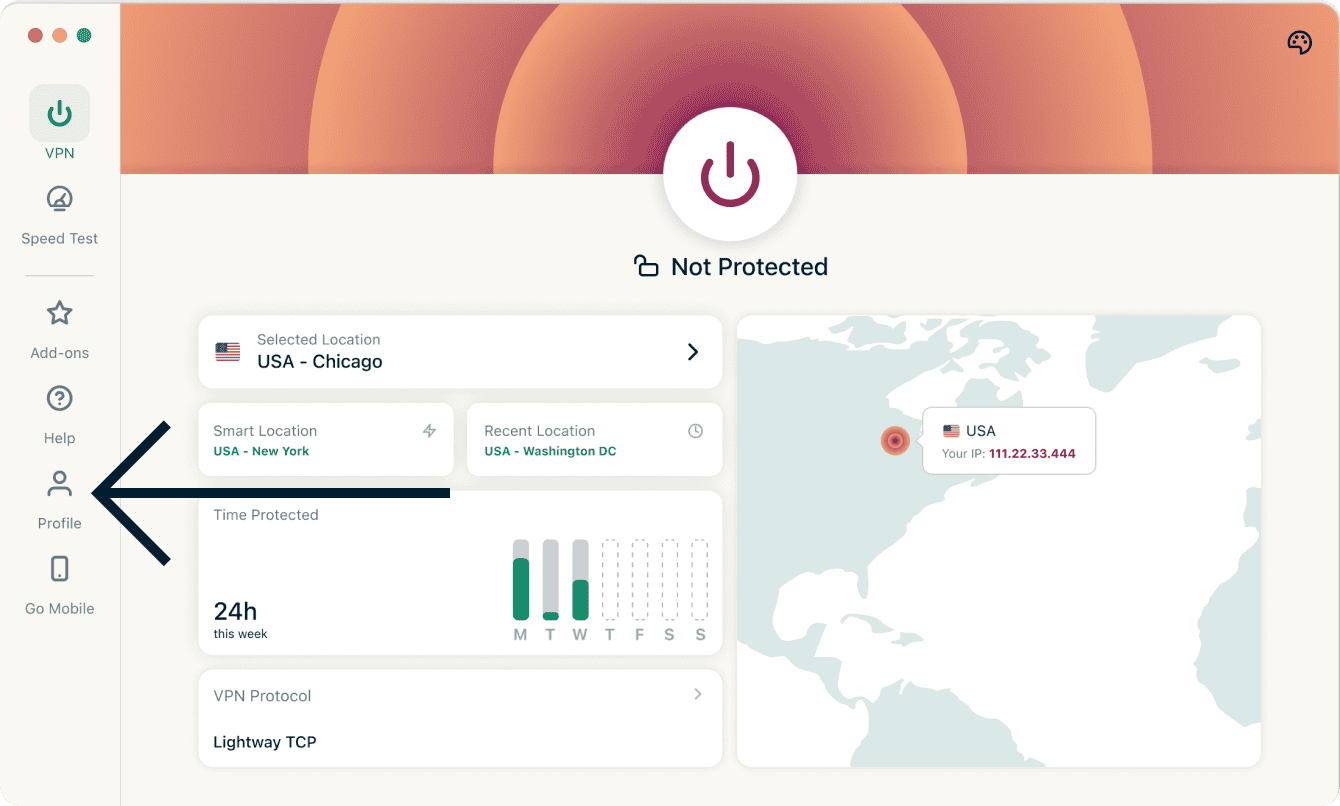
- Clicca la scheda Profilo.
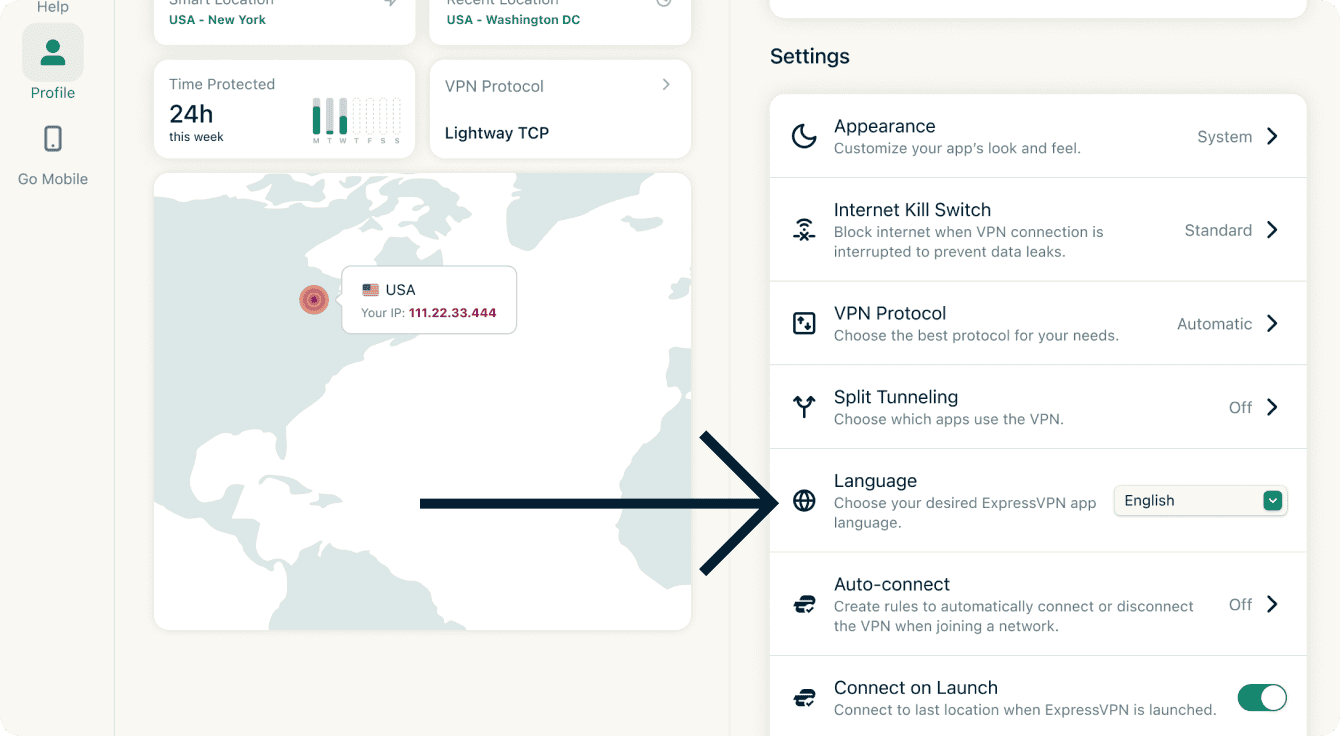
- Clicca sul menu a tendina accanto a Lingua e seleziona la lingua desiderata.
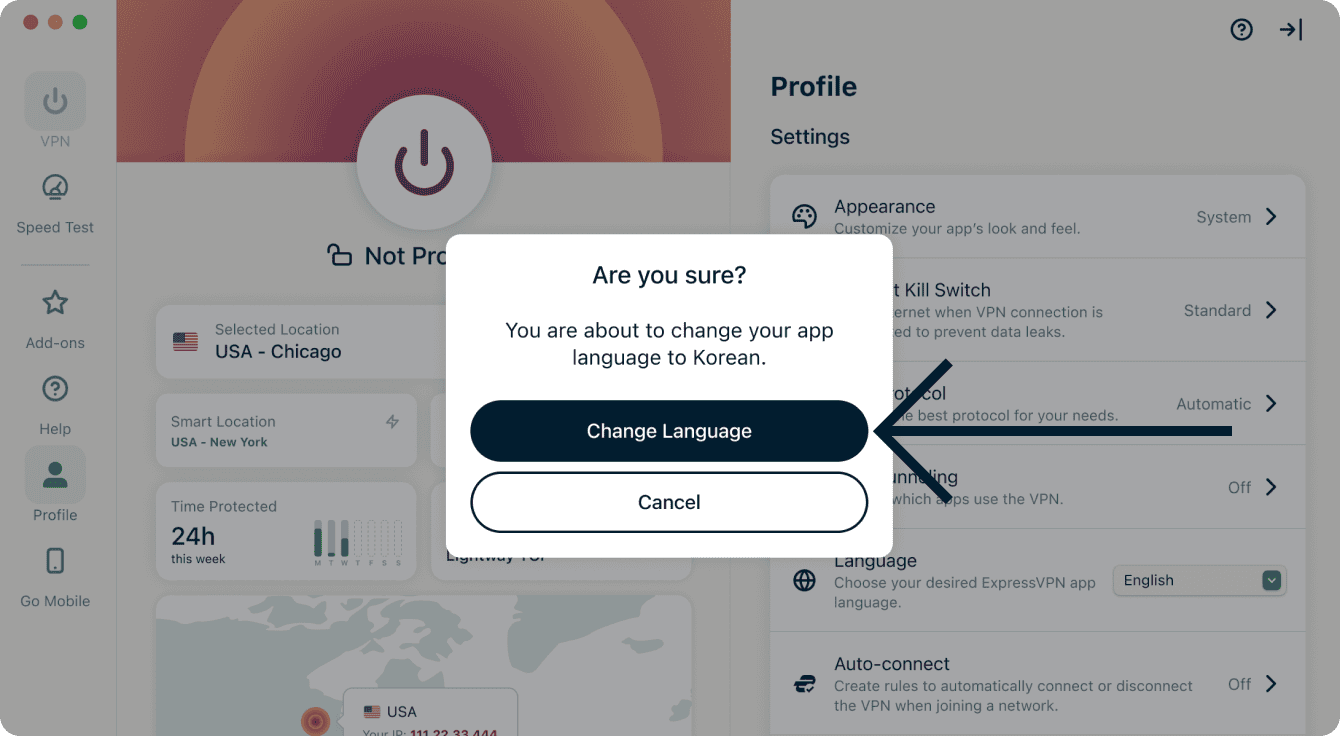
- Clicca Cambia lingua.
Hai bisogno d’aiuto? Contatta il team di supporto di ExpressVPN per ricevere assistenza immediata.
Modificare l’aspetto dell’applicazione
Puoi modificare la combinazione di colori dell’applicazione per adattarla alle tue preferenze personali.
Per cambiare la combinazione di colori dell’applicazione ExpressVPN:
- Nella scheda VPN, clicca l’icona della tavolozza di colori.
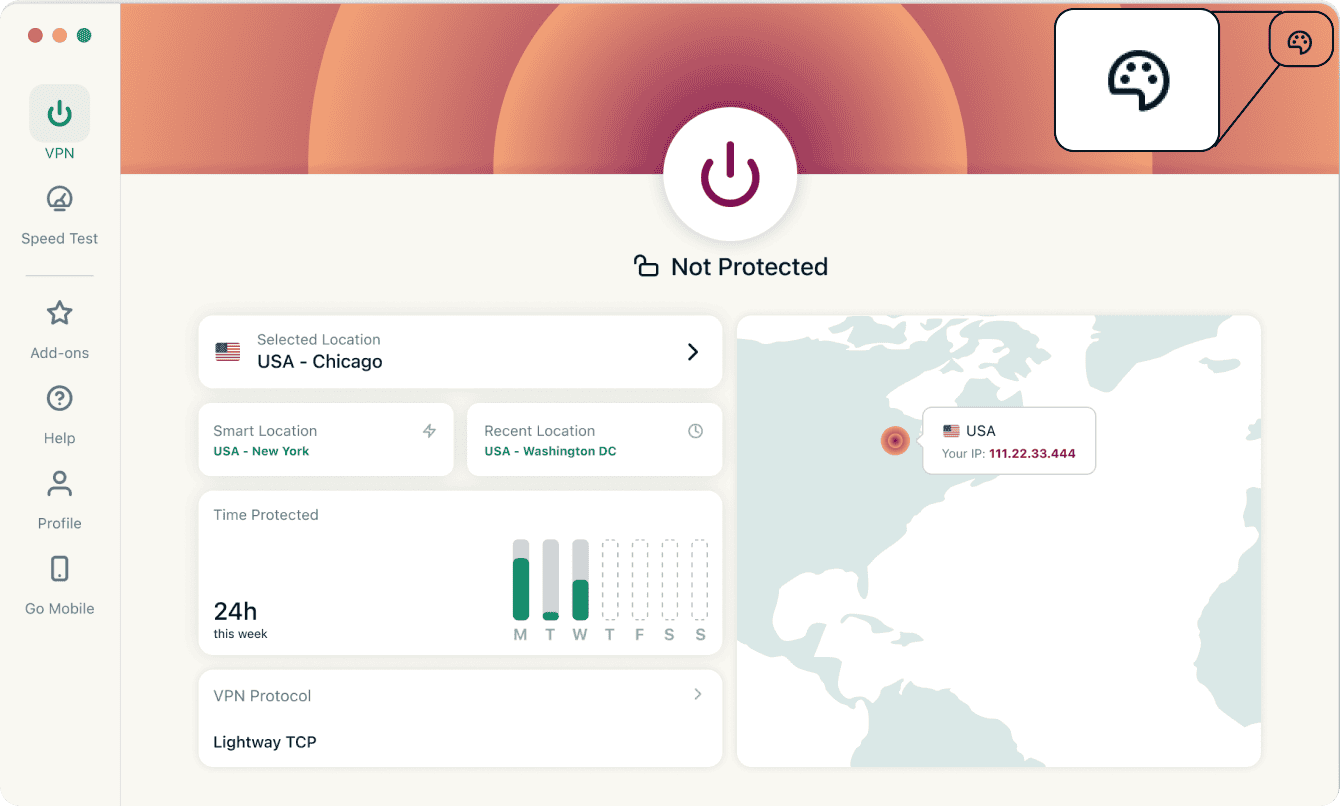
- Sotto Combinazione dei colori, clicca il tema che desideri utilizzare. La combinazione di colori dell’applicazione cambierà immediatamente.


Hai bisogno di aiuto? Contatta il team di assistenza di ExpressVPN per ricevere supporto immediato.
Disinstalla l’applicazione
Le istruzioni sotto riportate sono valide per Windows 10 e Windows 11.
Ci sono diversi modi per disinstallare l’applicazione ExpressVPN su Windows 11.
Disinstalla dal menu Start:
- Fai clic su
 > Tutte le app e cerca l’applicazione ExpressVPN nell’elenco visualizzato
 - Fai clic con il pulsante destro sull’applicazione ExpressVPN e seleziona Disinstalla. Si aprirà il Pannello di controllo
- Dal Pannello di controllo, fai clic con il pulsante destro sull’applicazione ExpressVPN e seleziona Disinstalla.
Disinstalla dalle Impostazioni:
- Fai clic su > Impostazioni > App > Apps & features.
- Trova l’applicazione ExpressVPN e fai clic su
 > Disinstalla
 > App > Apps & features.
Disinstalla dal Pannello di controllo:
- Dalla barra di ricerca sulla barra delle applicazioni, digita Pannello di controllo e selezionalo dai risultati
- Fai clic su Programmi > Programmi e funzionalità
- Trova l’applicazione ExpressVPN, fai clic con il pulsante destro
- Seleziona Disinstalla o Disinstalla/Cambia, quindi segui le indicazioni
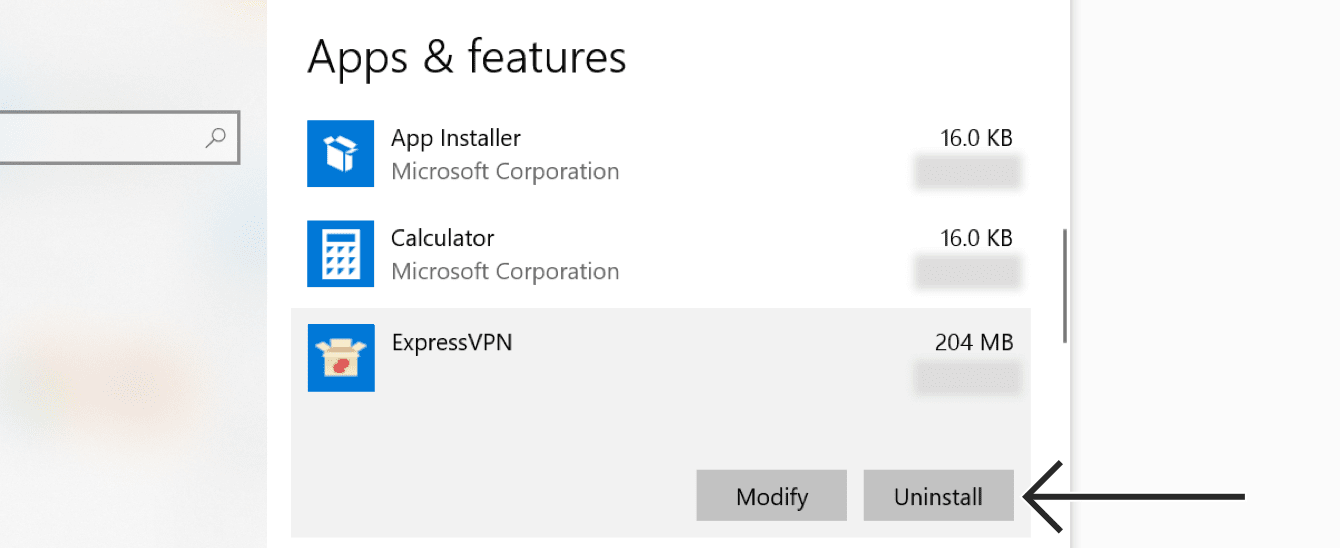
Dal desktop di Windows, accedi alle Impostazioni > App e funzionalità.
Scorri l’elenco dei programmi fino a individuare ExpressVPN. Seleziona ExpressVPN e poi fai clic su Disinstalla.
Se ExpressVPN è ancora presente nell’elenco delle connessioni VPN disponibili dopo la disinstallazione:
- Fare clic sul pulsante Start, quindi premi il tasto Windows + R per avviare il comando Esegui.
- Digita ncpa.cpl nel comando Esegui, quindi premi Invio per accedere alla finestra Connessioni di rete.
- Nella finestra Connessioni di rete, fai clic con il pulsante destro del mouse sul Miniport WAN con l’etichetta di ExpressVPN.
- Clicca su Elimina.
- Per il tuo Windows desktop, vai in Impostazioni > Rete e Internet > VPN.
- Se vedi ExpressVPN come connessione disponibile, eliminala
Hai bisogno d’aiuto? Contatta il team di supporto di ExpressVPN per ricevere assistenza immediata.